Automatické párování zařízení Bluetooth LE | Microsoft Learn
Windows 10 podporuje automatické párování periferií LE Bluetooth s jedním počítačem poté, co byla všechna zařízení připravena a zapnuta během výrobního procesu. Uživatelé by neměli nechat zařízení LE spárovaná a připojená poté, co hostitelský počítač a paketová zařízení poprvé dodají napájení. Tato periferní zařízení lze stále používat jako normální zařízení Bluetooth a zachovat plnou funkčnost, když jsou mimo dosah hostitelského počítače. Pokud však periferie nejsou nabité a jsou v dosahu hostitelského počítače, automaticky se znovu připojí a znovu připojí.
Když je periferní zařízení LE, které tuto funkci podporuje, poprvé zapnuto, odešle proprietární data definovaná společností Microsoft v nepřímé reklamě dostupné pro připojení. Tato reklama je poté přenesena na hostitelský počítač. Pokud je zařízení v dosahu a jeho reklama odpovídá šabloně předem připravené na hostitelském počítači během výroby, je zařízení spárováno. To se provádí prostřednictvím propojení mimo pásmo, které používá samostatný tajný klíč OOB, který byl také předem připraven. Vzdálenost od hostitelského počítače, ve které může být periferní pár definován jinou předem připravenou minimální hodnotou RSSI, vyjádřenou v dB, takže rozsahy se mohou lišit. Všechna předem sestavená data by měla být uložena v UEFI, aby byla tato funkce zachována během čistých instalací a obnovení systému.
Pokud je paketové zařízení nedostupné v rozsahu definovaném hodnotou RSSI, zařízení Bluetooth se automaticky znovu připojí k systému Windows. Uživatelé musí opustit dosah hostitelského počítače, aby mohli spárovat své zařízení s jinými počítači podporujícími technologii Bluetooth.
Výrobci zařízení si musí sami určit, jak tato zařízení vyrábět. Musí také zajistit, aby byly bezpečné a aby byly všechny v jedné krabici při doručení zákazníkům.
Funkční požadavky
PC
- Výroční aktualizace Windows 10
- Uložené proměnné UEFI
- Příkazy Bluetooth HCI definované společností Microsoft pro optimalizovanou výdrž baterie.
Periferní zařízení
- Bluetooth LE
- Ukládá ID zařízení (hašované z adresy Bluetooth) a hodnotu TK
- Vlastní reklama (definováno níže)

UEFI na hostitelském počítači
Tato funkce závisí na ukládání informací, které pomáhají procesu párování v UEFI. Tato funkce umožňuje uložit tuto funkci v nastavení obnovení systému a čištění. Jakmile jsou proměnné UEFI definovány, měly by být uzamčeny jako pouze pro čtení.
Pro každé zařízení, které podporuje automatickou vazbu, musí hostitelský počítač naprogramovat následující informace OOB do NVRAM:
- RSSI Threshold: Určuje práh vzdálenosti v dB, pokud jsou periferní zařízení mimo dosah hostitelského počítače.
- Před spojením nastavte minimální sílu signálu
- Výrobce zařízení určí vhodnou prahovou hodnotu.
Poznámka. Pokud ID zařízení není jedinečné pro každé zařízení nebo alespoň pro každý paket, dojde ke kolizi, pokud je v dosahu více zařízení. Periferní zařízení jsou připojena k nezamýšlenému počítači.
Pseudokódová reprezentace informací OOB
const unsigned long BTH_LE_DEVICE_ID_SIZE = 8; #pragma pack(push,1) typedef struct < CHAR RssiThreshold; UCHAR DeviceId[BTHLE_PREPAIRING_DEVICE_ID_SIZE]; UCHAR SmpTK[16]; // TK Max Size >BTHLE_PREPAIRING_ENTRY; #pragma pack(pop)Definice veřejného rozhraní UEFI NVRAM
static const LPWSTR BTH_LE_PREPAIRING_NVRAM_VAR_NAME = L"BluetoothPairingInfo"; static const LPWSTR BTH_LE_PREPAIRING_NVRAM_VAR_GUID = L"";Rozvržení reklamy na periferní zařízení
Typ oddílu [1 byte] Výrobce [2 bajty] MsftSectionType [4 bajty] ID zařízení [8 bajtů] 0xff (konkrétní poskytovatel) 0x0006 (MSFT) 0x00000004 (předplacené poskytování) identifikátor zařízení Bezpečnostní obavy
<strong>Během výroby</strong>
Pokud budou získána přípravná data, existuje potenciál pro útoky Man in the Middle. Ochrana dat se provádí před výrobcem zařízení.
<strong>Poté, co si zákazník zařízení zakoupí</strong>
Hodnoty uložené v UEFI lze číst a poté podvrhnout na jiném zařízení. To by mohlo poskytnout přístup do systému útočníkovi. Abychom tento problém vyřešili, vytvořili jsme také zásady Bluetooth/AllowPrepairing MDM. Tato zásada umožní podnikovým a profesionálním nasazením tuto funkci zakázat.
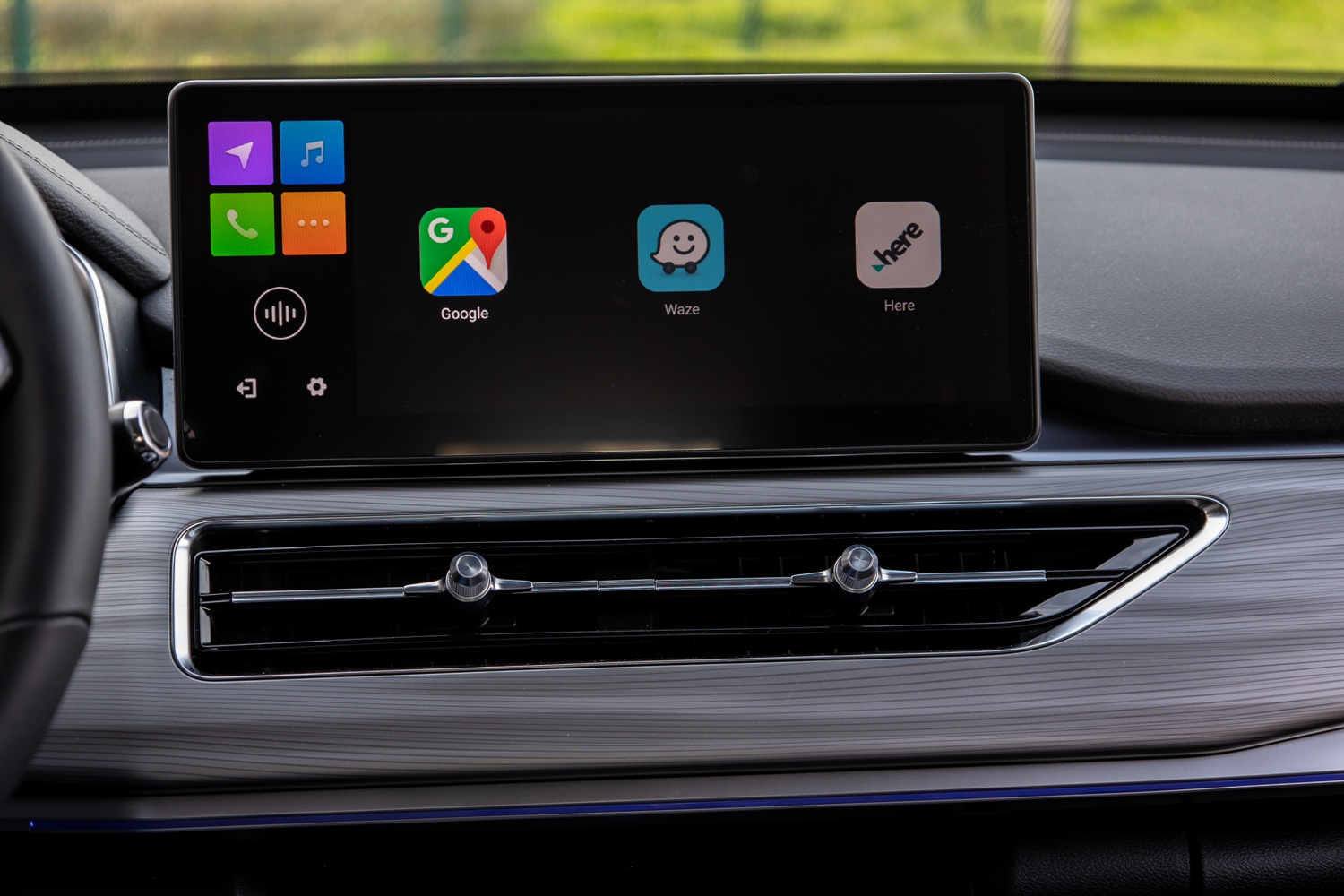
Moderní vozy Chery jsou vybaveny speciálním telematickým systémem, který zajišťuje interakci majitele vozidla s mobilní aplikací. To poskytuje přístup k navigaci, hudbě, zprávám a dalším funkcím přímo na obrazovce vozu. Stejně důležité je ale, že se objevují i další funkce: dálkový start motoru a vyhřívaný volant, ovládání klimatizace a další výbavy.
Majitel vozu Chery je tak informován o stavu vozidla v kteroukoli vhodnou dobu. V této příručce se podíváme na způsoby připojení telefonu k Chery a také podrobně vysvětlíme, jak nastavit Apple CarPlay a Android Auto.
Způsoby připojení telefonu k Chery
Existuje několik způsobů, jak připojit chytrý telefon k systému automobilu:
- Apple CarPlay: Technologie pro uživatele iPhone, která umožňuje používat aplikace a funkce chytrého telefonu prostřednictvím obrazovky automobilu.
- Android Auto: Podobná technologie pro smartphony Android.
- Připojení Bluetooth: Umožňuje prozkoumat bezdrátová připojení pro hovory a hudbu.
- Připojení USB: Kabelové připojení pro přenos dat a nabíjení zařízení.
- Chery Connect: proprietární aplikace pro dálkové ovládání některých funkcí vozu.
Volba výkonu závisí na schopnostech vašeho vozu a vašich preferencích při používání určitých funkcí.
Jak připojit CarPlay k Chery
Apple CarPlay poskytuje pohodlný a pohodlný způsob, jak používat iPhone v autech Chery. Během jízdy na silnici můžete spravovat hovory, odesílat a přijímat zprávy, používat navigaci a poslouchat hudbu.
Příprava zařízení a vozidla:
- Zkontrolujte způsobilost: Ujistěte se, že váš iPhone podporuje CarPlay (iPhone 5 nebo novější s iOS 7.1 nebo novějším).
- Aktualizace softwaru: Nainstalujte plnou verzi iOS na váš iPhone.
- Aktivace Siri: CarPlay vyžaduje aktivaci Siri.
- Použijte originální kabel: Připojte svůj iPhone k USB portu auta pomocí Lightning kabelu.
- Odemkněte svůj iPhone: Chcete-li ovládat komunikaci, musí být váš telefon odemčený.
- Povolit CarPlay: Při prvním připojení budete vyzváni, abyste povolili CarPlay použití s tímto vozidlem. Klikněte na Povolit.
- Na displeji vyberte CarPlay: Na předním panelu vozu vyberte ikonu Apple CarPlay.
- Aktivujte Bluetooth a Wi-Fi na iPhone.
- Podržte tlačítko hlasového ovládání.
- Vyberte své auto ze seznamu zařízení iPhone.
- Potvrzení připojení: Dokončete nastavení podle pokynů na obrazovce.
- Hlasové ovládání: Použijte Siri k provádění příkazů, aniž byste sundali ruce z volantu.
- Přizpůsobení aplikací: Na iPhonu přejděte do Nastavení > Obecné > CarPlay a upravte pořadí, ve kterém se aplikace zobrazují.
- Aktualizace map: Pro aktuální navigaci pravidelně aktualizujte aplikaci ve smartphonu.
Jak připojit Android Auto k Chery
Android Auto vám umožní integrovat váš smartphone se systémem Android s otevřeným systémem vašeho auta, čímž získáte přístup k pohodlné navigaci, hudbě a zprávám.
Příprava zařízení a vozidla:
- Kompatibilita zařízení: Váš smartphone musí používat Android 6.0 nebo novější.
- Stáhněte si aplikaci: Nainstalujte Android Auto z obchodu Google Play.
- Aktualizujte své aplikace: Ujistěte se, že jsou Mapy Google a další důležité aplikace aktuální.
- Použijte kvalitní USB kabel: připojte svůj smartphone k USB portu automobilu.
- Spustit Android Auto: Aplikace se může otevřít automaticky, nebo ji můžete spustit ručně.
- Povolit přístup: Při prvním připojení zadejte ve smartphonu požadovaná oprávnění.
- Poté se na obrazovce auta objeví výzvy k dokončení nastavení.
- Aktivujte Bluetooth a Wi-Fi na svém smartphonu.
- Spárujte zařízení s výstupním systémem automobilu prostřednictvím nastavení Bluetooth.
- Spustit Android Auto: Vyberte bezdrátové připojení v připojení aplikace.
- Potvrdit připojení: Pro dokončení procesu sledujte aktivní obrazovku.
Použití Android Auto:
- Hlasové ovládání: Použijte Google Assistant k ovládání funkcí, aniž byste spustili oči ze silnice.
- Přizpůsobení rozhraní: Můžete si přizpůsobit aplikace a oznámení, která se zobrazují v aplikaci Android Auto na vašem smartphonu.
- Aktualizace systému: Pro stabilní provoz pravidelně aktualizujte Android a aplikace ve smartphonu.
Užitečné tipy
Chcete-li připojit mobilní zařízení k vozům Chery, měli byste použít doporučení výrobců vozidel:
- Kvalita kabelu: Používejte originální nebo certifikované kabely, abyste předešli poruchám.
- Stabilní připojení: Při bezdrátovém připojení se ujistěte, že máte dobrý signál Bluetooth a Wi-Fi.
- Bezpečnost: Použijte funkce hlasového ovládání k minimalizaci rušivých vlivů při řízení.
- Kompatibilita: Ne všechny modely Chery podporují bezdrátové připojení; Podrobnosti najdete v uživatelské příručce nebo u prodejce.
Závěr
Integrace chytrého telefonu s vaším vozem Chery otevírá nové možnosti pro pohodlnou a bezpečnou jízdu. Ať už používáte iPhone nebo smartphone se systémem Android, dodržení správných kroků připojení vám pomůže snadno nastavit připojení a využívat všechny výhody moderních technologií.
Pokud máte nějaké dotazy nebo potřebujete pomoc, specialisté z oficiálního prodejce Chery na Krymu „Chernomor Auto“ jsou vždy připraveni pomoci. Pro kvalifikované rady a podporu kontaktujte naše servisní středisko.
Sdílejte novinky
