Změnit jazyk uzamčené obrazovky bez změny národního prostředí | Jednoduše o komplexu
Změňte jazyk zámku obrazovky bez změny národního prostředí
K předchozímu článku o zamykací obrazovce dodávám, že operační systém Windows i při instalaci nabízí určení národního prostředí a formátu peněžních jednotek. Standardně si samozřejmě každý zvolí taková data jako konkrétní jazyk, ve kterém se bude zobrazovat samotné rozhraní a další grafické prvky, zvolí si i svou zemi a nakonec se text na zamykací obrazovce objeví výhradně v jazyce dle zavedeného národního prostředí. Přirozeně jsem z toho byl velmi nešťastný, protože i pro psaní článků a videoukázky, které pravidelně ukazuji, pro mě bylo zobrazování textu na zamykací obrazovce v ukrajinštině zcela nevhodné. Je to dáno tím, že mou hlavní cílovou skupinou jsou rusky mluvící. Proč je tedy nutné, aby byl text zobrazen v nesrozumitelném jazyce?
V zásadě bych chtěl hned poznamenat, že tento článek nezmiňuje zásady skupiny, Active Directory ani serverovou část. A obecně, abych byl upřímný, soudě podle jeho objemu je těžké nazvat tento příspěvek článkem. To je jen okrajová poznámka. Jak tedy můžeme změnit jazyk zamykací obrazovky bez změny národního prostředí?
Ale ve skutečnosti je zde vše velmi jednoduché a primitivní. Abychom mohli provést takové změny v operačním systému Windows, budeme si muset trochu pohrát se systémovým registrem. Pokusme se tedy provést následující akce:
- V okně editoru registru, které se zobrazí, přejděte do uzlu HKEY_LOCAL_MACHINESOFTWAREMicrosoftWindowsCurrentVersionSystemProtectedUserData. Zde, jak můžete vidět na následujícím obrázku, můžete najít podřízené sekce s SID našich uživatelů. V mém případě je vybrána sekce SID S-1-5-21-4075711991-3426801932-4179451422-1001:
 Rýže. 1. Požadovaná část registru systému
 - Dále budete muset přejít do sekcí KdokoliReadLocaleInfo. Ihned je třeba poznamenat, že zpočátku účet (ani místní správce) nemá práva provádět změny přednastavených hodnot parametrů těchto sekcí. Proto budete muset taková práva poskytnout sami. Předpokládám, že všichni moc dobře víte, jak na to. Stručně řečeno: otevřete dialogové okno oprávnění pro skupinu „LocalInfo„, kde v dialogovém okně dalších oprávnění byste měli udělit plnou kontrolu aktuálnímu účtu. To lze vidět na následujícím obrázku:
 Rýže. 2. Udělení požadovaných oprávnění klíči registru
 - Nyní se můžete podívat na parametry, které jsou k dispozici v aktuální sekci registru. Jak můžete vidět na následujícím obrázku, je zde 8 parametrů, které zde najdete. Parametr najdete zde Kalendář, který je zodpovědný za typ kalendáře (ve všech případech je výchozí gregoriánský kalendář); parametr Hodiny, pomocí kterého můžete nastavit 12- nebo 24hodinový formát dne; parametr související s regionem, formátem času a také zde jsou dva parametry Jazyk и LocaleName, která bude zodpovědná za jazyk zobrazený na zamykací obrazovce. To znamená, jak můžete vidět níže, změnil jsem hodnoty těchto parametrů na ru-RU:
 Rýže. 3. Parametry této sekce registru
 - Na zamykací obrazovku můžete přejít i bez restartování samotného systému.
 Rýže. 1. Požadovaná část registru systému
 Rýže. 2. Udělení požadovaných oprávnění klíči registru
 Rýže. 3. Parametry této sekce registru
Výsledek provedení všech těchto akcí je vidět na následujícím obrázku:

Rýže. 4. Výsledek změn provedených v registru
Správným používáním systémového registru tak můžete změnit většinu parametrů a nastavení operačního systému, které nejenže nejsou v GUI, ale o kterých zpočátku nikdo neví. Pokud vás tento příspěvek zaujme, blog bude pravidelně obsahovat krátké poznámky týkající se změn nastavení registru a bude-li to možné, bude věnován centralizované aplikaci takových nastavení pomocí možností zásad skupiny.
Jaká nastavení uzamčení obrazovky Windows 8 jste zkusili změnit?


Windows 10, Zásady skupiny

Neskolko raz na komputerakh raznyx polzovateley stalkivalsya s tem, chto na ekrene khoda v Windows (ekrene privetstviya) po-umolchaniyu ispolzuetsya russkaya raskladka kliaturya, pri etom imya i parzovateley polzovateley, jak pravidlo, raskeybiraetsya Poetomu kajdyy raz pered naborom parolya etim neschastnym prixoditsya pereklyuchat raskladku klaviaturi s russkoi na angliyskuyu (Alt+Shift), chto konkrétně napryagaet.
Hotya izmenit raskladku pri khode v Windows ani anglicky sovsem ani trudno. Dlya etogo pereydite v Ovládací panel -> Chasy, rovinatý kraj ->jazyk. Ubedites, chto v spiske yazykov sisteme prisutstvuyut russkiy i English. С pomoshchyu knopki peremestite angliyskiy yazyk vverx seznam.
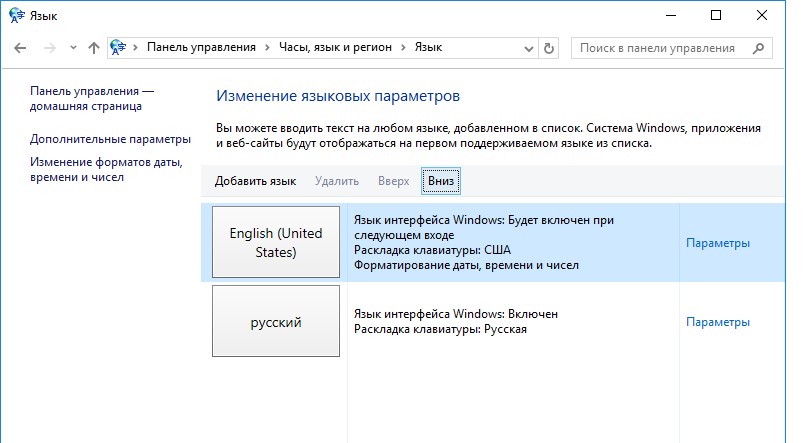
Poté klikněte na tlačítko „Více možností hledání„. Pokud chcete v systému Windows používat ruské rozhraní, vyberte v seznamu „Nastavení jazyka“ ruštinu. Esli je vy khotite smenit zazyk opravleniya Samoy OS na angliyki, ostavte rekomendovannoe znachenie.
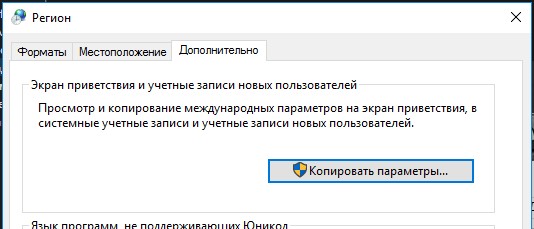
Klikněte na odkaz Primenit zykykovye parametris k screen privetstviya, systemnym uchetnym zapsyam i novye uchetnym zapsyam pzovateley.

V otkryvshemsya okne najmite knopku kopie možnosti.
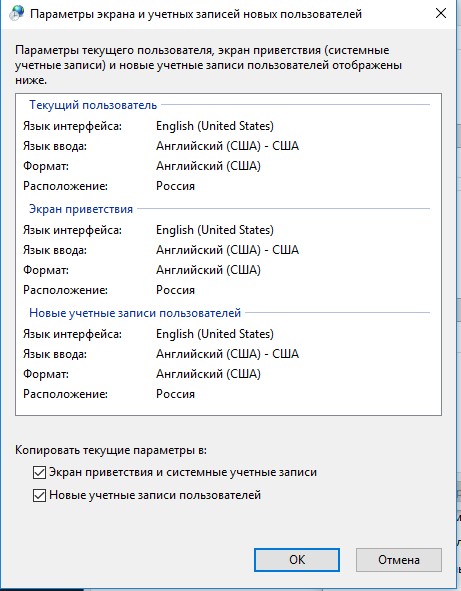
V okně parametry obrazovky i uchetnyx zapisey novyx polzovateley postavit dvě galochki:
Kopírovat klíčové parametry v:
- Ekran privetstviya i sistemnye uchetnye zapisi
- Novye uchetnye zapisi polzovateley.
Primenite izmenenia a perezagruzite Windows.
Ve Windows 7 je možné změnit zobrazení výchozího zobrazení pomocí registru úprav. Dlya etogo, v vetke HKEY_CURRENT_USERKeyboardLayoutPreload Je nutné upravit/změnit parametr REG_SZ
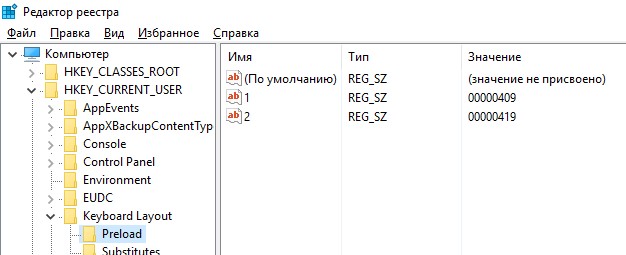
Klíč však nefunguje ve Windows 8/8.1/10. Je to záležitost tom, chto po-umolchaniyu v etix OS vypolnyaetsya primenenie zyzykovyx nastroek polzovatelya k parametersam zyyka ekrana khoda v Windows.
Chtoby otklyuchit eto povedenie, nutně vklyuchit gruppovuyu politiku Zakázat kopírování metod uživatelského vstupu do systémového účtu pro přihlášení část Konfigurace počítače -> Šablony pro správu -> Systém -> Místní služby.
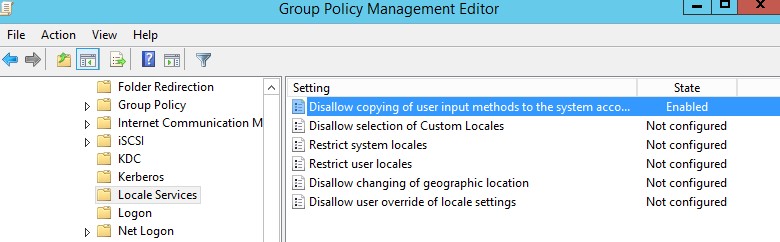
Takim obrazom s pomoshchyu zahrnutí datové politiky a distribuce registru klíčů, specifikováno výše, žádní uživatelé počítačů s pomoshchyu GPP, mojno na všech doménách počítače zřídit jazykový vstup pro vstup na obrazovku a systém.
A Windows Server Core izmenit typ raskladki po-umolchaniyu na angliyskiy mojno vospolzovatsya takoy commandoy:
 Předchozí článek Následující článek