Jak aktualizovat firmware televizoru – jako příklad použijte Samsung
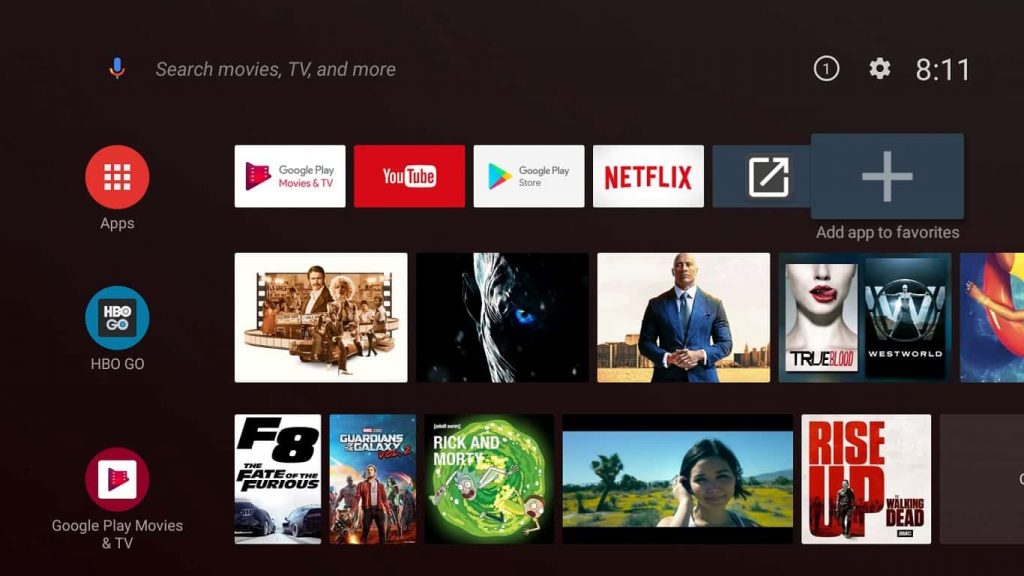
Firmware televizoru lze aktualizovat dvěma způsoby: přes internet nebo přes USB. První metoda funguje pouze na zařízeních, která mají přístup k internetu prostřednictvím kabelového nebo bezdrátového připojení. Aktualizace přes USB je univerzální metoda, která funguje na všech televizorech.
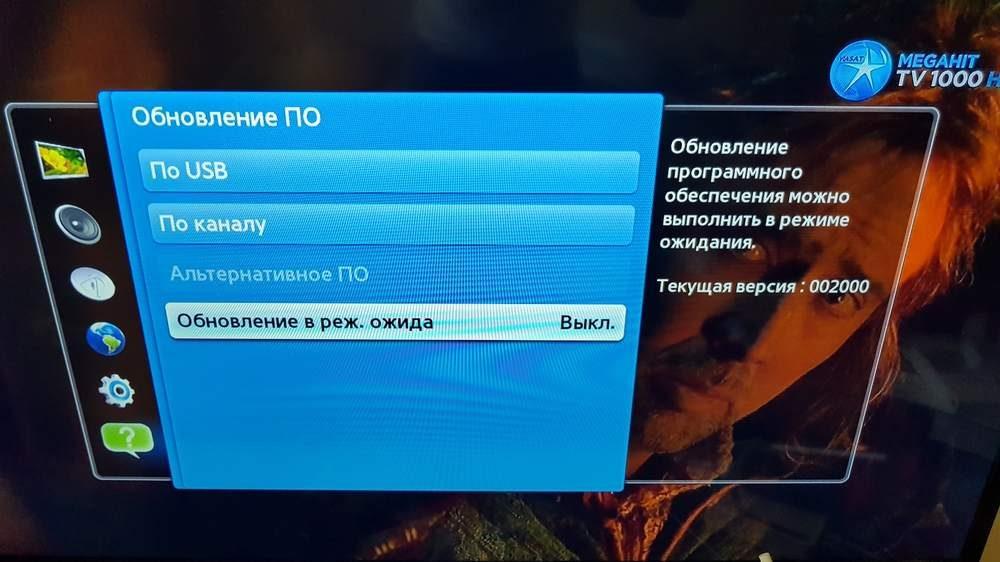
Aktualizace firmwaru přes internet
Pokud potřebujete aktualizovat SMART TV, která se připojuje k internetu, nemusíte znát její přesný model ani verzi aktuálního firmwaru. Zařízení automaticky zkontroluje systém a v případě nalezení nainstaluje příslušnou aktualizaci. Stačí spustit samotný proces hledání aktualizací.
- Jdeme do TV menu.
- Najdeme sekci s informacemi o zařízení. Uvnitř bude možnost nazvaná „Aktualizace softwaru“. U některých modelů je sekce aktualizací umístěna v samostatné položce nabídky.
- Klikněte na tlačítko „Aktualizovat“.
Systém začne vyhledávat dostupné aktualizace pro váš konkrétní model televizoru. Pokud jsou nalezeny aktualizace, budete vyzváni k jejich instalaci. Souhlasíme s instalací a čekáme na dokončení aktualizace. Hlavní věc je, že se televizor během instalace aktualizace nevypne – to může vést k vážným selháním softwaru.
Aktualizace firmwaru přes USB
Pokud televizor nemá přístup k internetu, pak je jedinou možností aktualizace ruční instalace firmwaru přes flash disk. Skládá se z několika jednoduchých kroků.
Upřesnění modelu a verze firmwaru
Nejjednodušší způsob, jak zjistit model televizoru, je podívat se na informace na nálepce umístěné na zadní stěně. Přepíšeme na papír nebo rovnou vytvoříme textový dokument v počítači – usnadní to sběr všech potřebných informací.
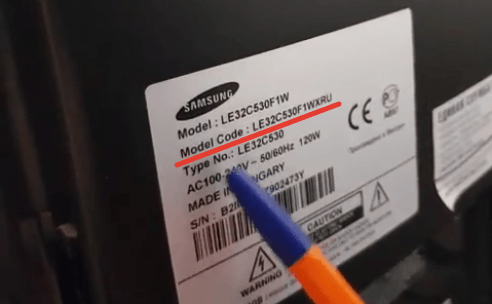
Podívejme se na model televizoru
Poté zjistíme verzi firmwaru (a zároveň zkontrolujeme číslo modelu).
- Otevřete nabídku TV.
- Pojďme dolů k informacím o systému.
- Přejděte do části „Kontaktovat společnost Samsung“.
- V poli „Informace o produktu“ zkontrolujte kód modelu a verzi firmwaru. Ten přidáme do stejného textového dokumentu, ve kterém je již uveden model televizoru.
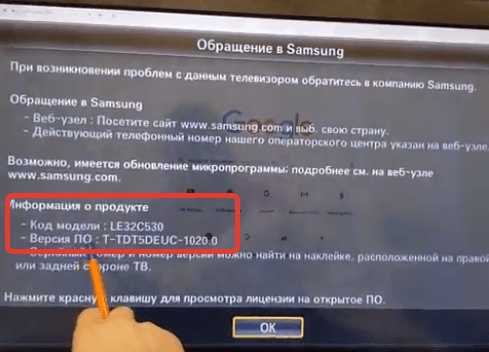
Na zařízeních jiných modelů a výrobců mohou být informace o produktu prezentovány jako samostatná položka nabídky. Zásadní rozdíl v tom ale není – verzi softwaru vždy najdete uvnitř.
Stáhněte si firmware
Ke stažení firmwaru potřebujete počítač s přístupem na internet.
- Otevřete si ve svém prohlížeči oficiální stránky výrobce televizoru. V našem případě je to Samsung.
- Do vyhledávací lišty na webu vložíme kód modelu televizoru, který jsme si prohlédli na jeho zadní stěně.
- Na stránce zařízení otevřete kartu „Stahování a příručky“.
- Najděte soubor s nejnovějším firmwarem. Nezapomeňte jej porovnat s názvem aktuálního firmwaru televizoru – informace musí být až na poslední číslice zcela totožné.
- Stáhněte si soubor na pevný disk.

Firmware máme, zbývá ho jen přenést do TV a nainstalovat.
Příprava flash disku
Pro instalaci firmwaru potřebujete flash disk s kapacitou alespoň 1 GB.
- Připojte prázdný USB disk k počítači.
- Klikněte na něj pravým tlačítkem a vyberte „Formátovat“.
- Nastavíme souborový systém na FAT32 a spustíme rychlé formátování.
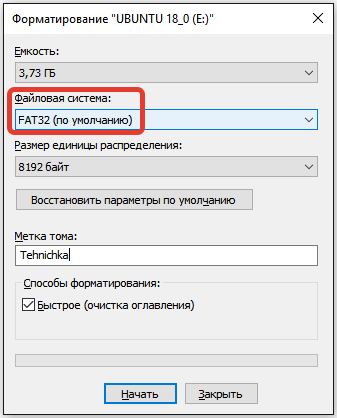
Systém souborů musí být FAT32
Na jednotce flash by se měla objevit složka, jejíž název označuje verzi firmwaru. Uvnitř jsou soubory softwaru TV. Jednotka USB je připravena k aktualizaci, vyjměte ji z počítače.
Aktualizace firmwaru
Flash disk připojíme k USB portu televizoru. Na obrazovce se objeví okno pro správu přenosného zařízení. Má položku s názvem „Aktualizace softwaru“. Kliknutím na něj nainstalujete aktualizaci z flash disku.
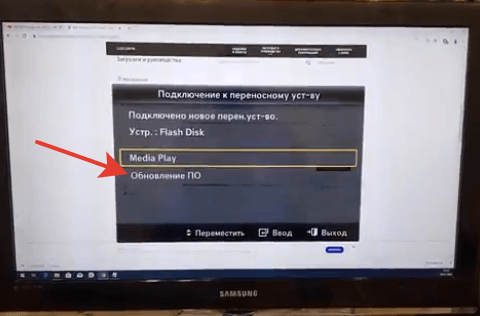
Toto okno se zobrazí po připojení flash disku
Pokud se okno nezobrazí, otevřete nabídku TV a najděte část „Aktualizace softwaru“. Uvnitř je položka „Via USB“. Kliknutím na něj nainstalujete aktualizaci. Flash disk nelze z televizoru vyjmout, dokud není instalace dokončena.
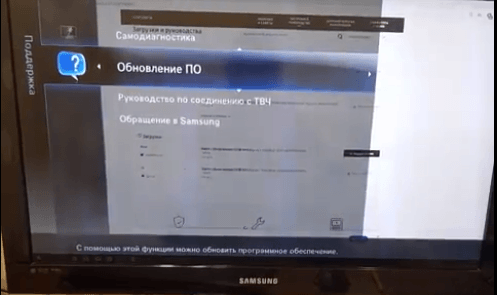
V nabídce je sekce pro aktualizaci softwaru
Aktualizace televizorů jiných modelů a výrobců se provádí podobným způsobem.