Mikrofon systému Windows 10 nefunguje – co dělat? |
Jedním z běžných problémů v systému Windows 10 jsou problémy s mikrofonem, které se po nedávné aktualizaci systému Windows staly obzvláště častými. Mikrofon nemusí fungovat vůbec nebo v některých konkrétních programech, například ve Skype, nebo v celém systému. Tento návod vám krok za krokem ukáže, co dělat, když mikrofon ve Windows 10 na vašem počítači nebo notebooku přestane fungovat, a to jak po aktualizaci, tak po přeinstalaci operačního systému, nebo bez jakékoli akce ze strany uživatele. Na konci článku je také video, které demonstruje všechny kroky.
Než začnete, nezapomeňte zkontrolovat připojení mikrofonu (aby byl připojen ke správnému konektoru a připojení bylo těsné), i když jste si zcela jisti, že je s ním vše v pořádku. Důležitá poznámka: Pokud máte sluchátka s mikrofonem s jedním konektorem, vyžadují kombinovaný vstup/výstup pro mikrofon a sluchátka, a to není dostupné na každém PC a notebooku.
Mikrofon přestal fungovat po aktualizaci nebo přeinstalaci systému Windows 10
Po nedávné velké aktualizaci Windows 10 se s tímto problémem setkalo mnoho. Stejně tak může mikrofon přestat fungovat po čisté instalaci nejnovější verze systému.
Důvodem (často, ale ne vždy, mohou být vyžadovány níže popsané metody) je nové nastavení ochrany osobních údajů OS, které umožňuje konfigurovat přístup k mikrofonu různých programů.
Pokud tedy máte nejnovější verzi systému Windows 10, před pokusem o metody v následujících částech průvodce vyzkoušejte tyto jednoduché kroky:
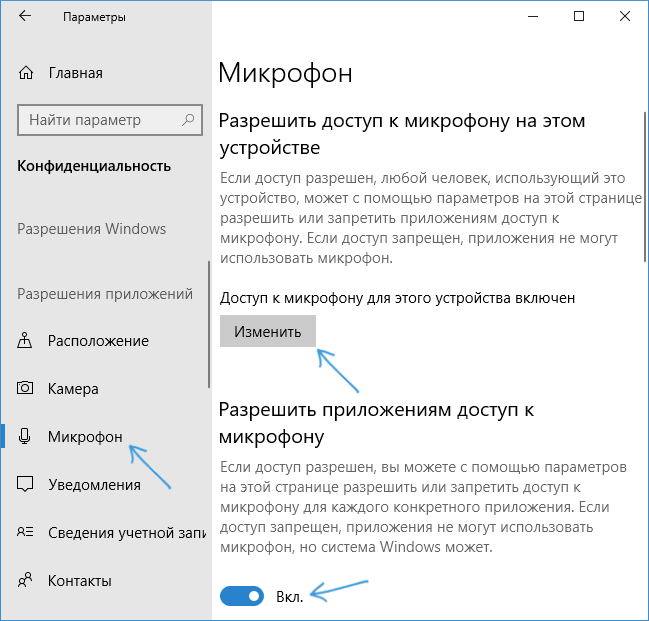
- Otevřete Nastavení (klávesy Win+I nebo prostřednictvím nabídky Start) – Soukromí.
- Vlevo vyberte Mikrofon.
- Ujistěte se, že je povolen přístup k mikrofonu. V opačném případě klikněte na „Změnit“ a povolte přístup, povolte také přístup aplikacím k mikrofonu hned pod ním.
- Ještě níže na stejné stránce nastavení se v části „Vyberte aplikace, které mají přístup k mikrofonu“ ujistěte, že je povolen přístup pro ty aplikace, kde jej plánujete používat (pokud program není v seznamu, je vše v pořádku) .
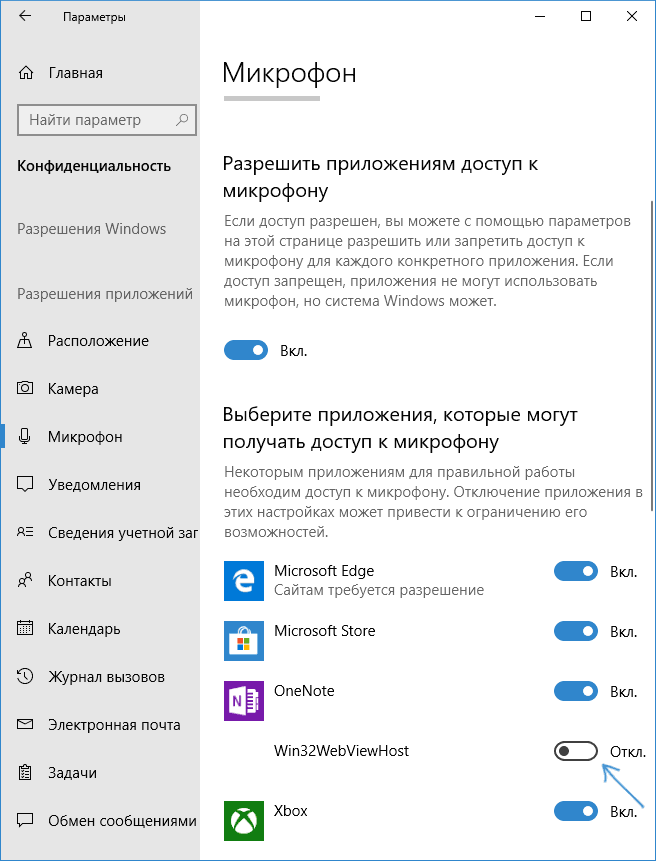
- Zde povolte přístup pro aplikaci Win32WebViewHost (nebo Desktop Web Viewer).
Poté můžete zkontrolovat, zda byl problém vyřešen. Pokud ne, pokusíme se situaci napravit pomocí následujících metod.
Kontrola záznamových zařízení
Ujistěte se, že vaše výchozí nahrávací a komunikační zařízení je nastaveno na váš mikrofon. Pro tohle:
- V nejnovější verzi Windows 10 klikněte pravým tlačítkem na ikonu reproduktoru, vyberte Otevřít možnosti zvuku a na další obrazovce vyberte Ovládací panely zvuku v části Související nastavení a poté vyberte kartu Záznam. V dřívějších verzích Windows 10 klikněte pravým tlačítkem na ikonu reproduktoru v oznamovací oblasti, vyberte „Zvuky“ a v okně, které se otevře, otevřete kartu „Záznam“.
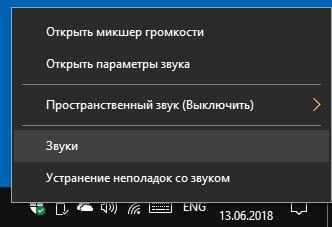
- Pokud je váš mikrofon zobrazen, ale není uveden jako výchozí komunikační a záznamové zařízení, klikněte na něj pravým tlačítkem a vyberte Nastavit jako výchozí a Nastavit jako výchozí komunikační zařízení.
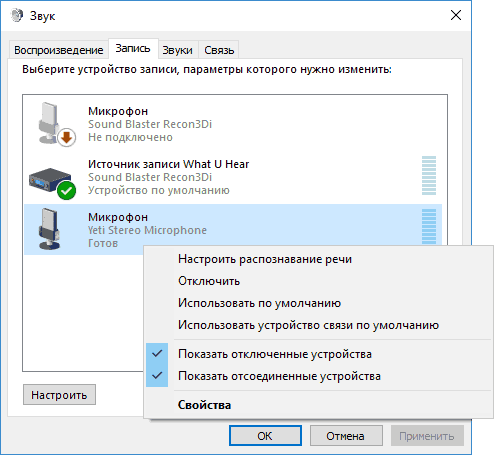
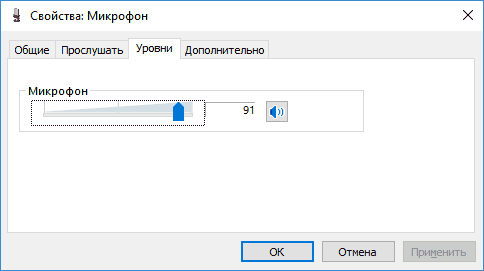
- Pokud je mikrofon uveden a již nastaven jako výchozí zařízení, vyberte jej a klikněte na tlačítko Vlastnosti. Zkontrolujte nastavení na kartě „Úrovně“ a zkuste na kartě „Upřesnit“ deaktivovat zaškrtávací políčka „Exkluzivní režim“.
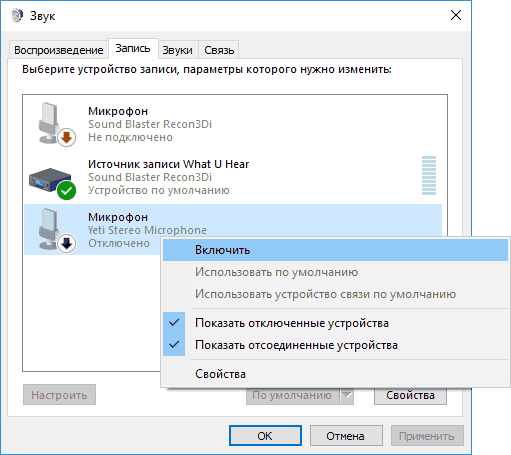
- Pokud se mikrofon nezobrazí, podobně klikněte pravým tlačítkem kamkoli v seznamu a zapněte zobrazování skrytých a odpojených zařízení – je mezi nimi mikrofon?
- Pokud existuje a zařízení je zakázáno, klikněte na něj pravým tlačítkem a vyberte „Povolit“.
Pokud v důsledku těchto akcí nebylo dosaženo ničeho a mikrofon stále nefunguje (nebo není zobrazen v seznamu záznamových zařízení), přejděte k další metodě.
Kontrola mikrofonu ve Správci zařízení
Může být problém s ovladači zvukové karty a z tohoto důvodu nefunguje mikrofon (a jeho fungování také závisí na vaší zvukové kartě).
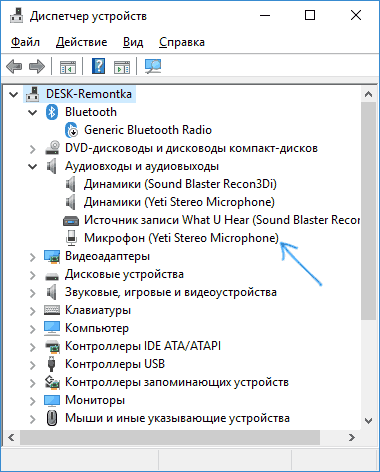
- Přejděte do Správce zařízení (k tomu můžete kliknout pravým tlačítkem myši na „Start“ a vybrat požadovanou položku kontextové nabídky). Ve Správci zařízení otevřete sekci „Audio vstupy a výstupy“.
- Pokud se tam mikrofon nezobrazuje, máme buď problémy s ovladači, nebo mikrofon není připojen nebo je vadný, zkuste pokračovat od kroku 4.
- Pokud je zobrazen mikrofon, ale vidíte vedle něj vykřičník (funguje s chybou), zkuste kliknout pravým tlačítkem na mikrofon, vybrat „Smazat“ a potvrdit smazání. Poté v nabídce Správce zařízení vyberte „Akce“ – „Aktualizovat konfiguraci hardwaru“. Po tomto to snad bude fungovat.
- V situaci, kdy se mikrofon nezobrazuje, můžete zkusit přeinstalovat ovladače zvukové karty, pro začátek – jednoduchým způsobem (automaticky): ve správci zařízení otevřete sekci „Zvuková, herní a video zařízení“, klikněte pravým tlačítkem na zvukové kartě vyberte „Odinstalovat“, potvrďte odstranění. Po odinstalaci vyberte ve Správci zařízení „Akce“ – „Aktualizovat konfiguraci hardwaru“. Ovladače bude nutné přeinstalovat a mikrofon se pak může znovu objevit v seznamu.
Video instrukce
Mikrofon nefunguje ve Skype nebo jiném programu
Některé programy, jako je Skype, jiné programy pro komunikaci, nahrávání obrazovky a další úkoly, mají vlastní nastavení mikrofonu. Tito. I když ve Windows 10 nastavíte správné záznamové zařízení, nastavení v programu se může lišit. Navíc, i když jste již nakonfigurovali správný mikrofon a poté jej odpojili a znovu připojili, tato nastavení v programech lze někdy resetovat.
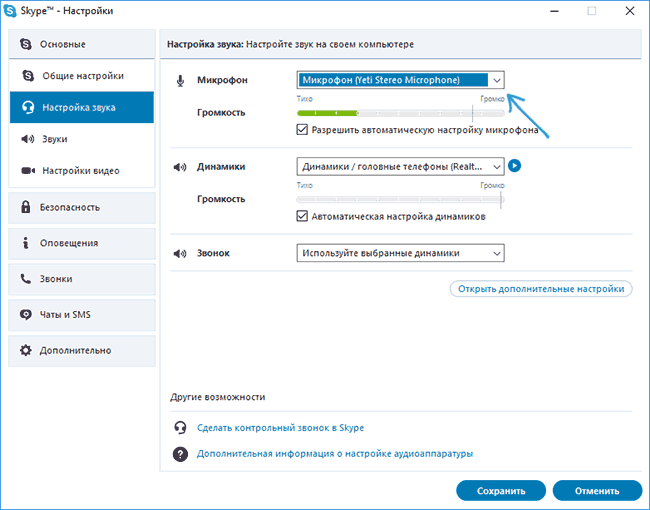
Pokud tedy mikrofon přestal fungovat pouze v konkrétním programu, pečlivě si prostudujte jeho nastavení, snad stačí jen tam specifikovat správný mikrofon; Například ve Skype se tato možnost nachází v Nástroje – Možnosti – Nastavení zvuku.
Mějte také na paměti, že v některých případech může být problém způsoben vadným konektorem, nezapojenými konektory na předním panelu PC (pokud k němu připojíme mikrofon), kabelem mikrofonu (jeho činnost můžete zkontrolovat na jiném počítači ) nebo jiná hardwarová porucha.
Co když to bude také zajímavé:
- Nejlepší bezplatné programy pro Windows
- Ad_msg_wnd neumožňuje vypnout počítač – řešení
- Jak opravit chybu vcomp140.dll ve Windows
- Tento disk nelze použít k uložení archivu – důvody a řešení
- Po povolení spouštění diagnostiky se nemohu přihlásit do Windows – jak to opravit?
- WinScript – Vyčistěte a nakonfigurujte Windows 11 a 10
- Windows 11
- Windows 10
- Android
- Spouštěcí jednotka flash
- Léčba virů
- Obnova dat
- Instalace z flash disku
- Nastavení routeru
- Vše o Windows
- V kontaktu
- Spolužáci
- Makar 05.09.2022 v 21:33
- Dmitry 25.11.2022 v 08:41
Dobrý den!
Je to po restartu (start – reboot) nebo po vypnutí a zapnutí (start – vypnutí – zapnutí).
Faktem je, že tyto věci fungují ve Windows jinak a pokud se problém objeví pouze v druhém případě, můžete zkusit vypnout rychlé spuštění – https://remontka.pro/fast-startup-windows-10/
Ale pokud je to obojí, nejprve bych zkusil nainstalovat originální ovladače na zvukovou kartu (z webu výrobce základní desky pro váš model, pokud se jedná o PC, nebo z webu výrobce notebooku). I když je tam k dispozici pouze nejnovější ovladač pro předchozí verzi systému. Odpovědět
- Mamba 15.07.2024 v 15:33
- Dmitry 15.04.2023 v 11:35
- Dmitry 24.06.2023 v 20:01
Ahoj. Podívejte se na toto https://remontka.pro/pc-doesnt-detect-headphones-mic/ (téma článku je jiné, ale ve vaší situaci může pomoci část o účelu konektorů) Odpovědět
- Dmitry 12.07.2023 v 16:10
- Dmitry 08.08.2023 v 16:58
- Autor:
 Andrej Mareev
 - Editor:
 Michael Mirošničenko
 - Aktualizováno: 6.06.2024 10: 03
 Andrej Mareev
 Michael Mirošničenko
Jak nastavit a používat náhlavní soupravu ve Windows 10? V tomto článku budeme hovořit o užitečných tipech a pokynech pro připojení a nastavení náhlavní soupravy na vašem počítači. Zjistěte, jak zlepšit komunikaci a poslech pomocí náhlavní soupravy ve Windows 10!
- úvod
- Jak nastavit náhlavní soupravu „Windows 10“?
- Kontrola zvukového výstupu „Windows 10“
- Nahrajte svůj hlas
- Ujistěte se, že jsou používány správné porty
- Automatická detekce může změnit výběr uživatele
- Znovu nainstalujte příslušné ovladače
- Zkuste změnit formát, který používáte
- Ujistěte se, že nedochází k fyzickému odpojení
- Zkuste použít jinou náhlavní soupravu a jiné počítačové zařízení, abyste předešli poškození
úvod
Operační systém „Okna“ je nejrozšířenější a nejrozšířenější softwarový shell pro ovládání moderních počítačových zařízení, jehož hlavními a vyhledávanými představiteli jsou stolní stacionární osobní počítače a notebooky široké variabilní škály finálních designových provedení. Operační systém, který je dnes představen ve své poslední desáté verzi, je vybaven a doplněn mnoha různými funkcemi a nástroji, které uživatelům maximálně usnadňují práci na počítačových zařízeních, zvyšují celkovou produktivitu a usnadňují přímou i vzdálenou interakci, a to jak s ostatními uživatelů a s požadovanými údaji.
Také systém „Windows 10“ poskytuje uživatelům možnost vytvářet další připojení pro následnou vhodnou aplikaci a využití při provádění různých operací, různých periferních zařízení a hardwarových aplikačních zařízení.
A jedním z těchto vyhledávaných prvků je bezesporu headset reprodukující zvuk (sluchátka), jehož možností připojení je v závislosti na možnostech výrobců a typu finálního provedení několik možností.
Samostatně se tento typ náhlavní soupravy stal v poslední době poptávkou, protože je důležitým nástrojem pro komunikaci, zejména při práci na dálku doma, což vám umožňuje blokovat okolní hluk a soustředit se výhradně na provádění důležitých prioritních úkolů. Sluchátka jsou také oblíbená zejména mezi začátečníky a profesionálními hráči, protože přispívají k úplnému ponoření se do atmosféry her vytvořených vývojáři a komunikaci se spoluhráči.
K obecné úlevě uživatelů, Microsoft Corporation, vývojář operačního systému „Okna“, vždy zajistil jednoduchost postupu pro připojení, identifikaci a konfiguraci sluchátek. V prezentované verzi „Windows 10“ Tento proces také nezpůsobí uživatelům žádné zvláštní potíže. A dále v tomto článku představíme podrobné pokyny pro používání náhlavní soupravy na počítačových zařízeních s operačním systémem „Windows 10“, stejně jako odstranění potenciálních problémů, když jsou objeveny.
Přejít k zobrazení

Jak nastavit náhlavní soupravu <b>„Windows 10“</b>?
Aby bylo možné náhlavní soupravu plně využívat, musí ji uživatelé nejprve správně připojit. Tato operace je naprosto jednoduchá a nebude představovat žádné zvláštní potíže ani pro začínající uživatele. Je však velmi snadné udělat chybu a zaměnit porty pro zapnutí osobního počítače, zejména pokud postup připojení zařízení provádějí uživatelé poprvé.
Zapojte konec kabelu náhlavní soupravy do odpovídajícího volného portu na vašem osobním počítači, který může být v závislosti na typu konektoru zvýrazněn barevným indikátorem a označen schematickým vyobrazením sluchátek a mikrofonu, nebo proveďte připojení pomocí bezdrátové sítě. Dále představíme možnosti připojení pro různé vzorky vlastních konektorů pro sluchátka:
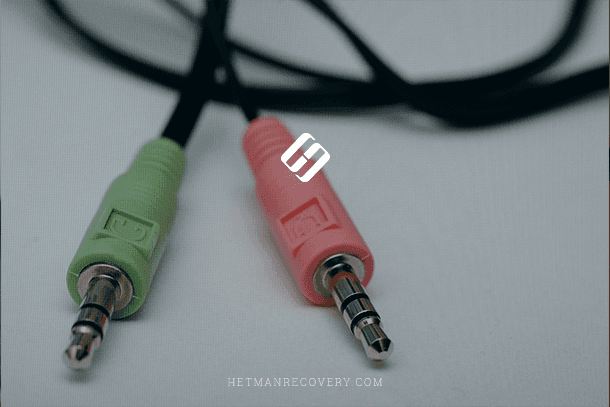
„3,5 mm jack“. U starších a cenově dostupnějších headsetů má kabel obvykle dva konektory „3,5 mm“, jeden pro zvukový výstup a druhý pro mikrofon. (Růžový konektor je pro mikrofon a zelený konektor pro sluchátka.)
„USB“. Napájené náhlavní soupravy „USB“ poskytují rozšířené možnosti s vestavěnými zesilovači, ovládacími prvky a dalšími doplňkovými funkcemi, i když, pokud jde o kvalitu, mezi konektory „USB“ и „3,5 mm“ není tam žádná velká mezera.
„Bezdrátový“. Ať je možnost komunikace jakákoliv „Bluetooth“ nebo speciální bezdrátové „USB přijímač“Tyto vzorky náhlavní soupravy eliminují použití jakýchkoli kabelů a umožňují uživatelům cítit se pohodlněji, bez obav, že se zapletou do velkého množství různých drátů a eliminují vznik zmatku a nepořádku na pracovišti.
V závislosti na skříni a základní desce nainstalované ve stolním osobním počítači mohou být dostupné porty pro připojení náhlavní soupravy umístěny na předním panelu skříně nebo v její blízkosti, což může být velmi užitečné, pokud mají sluchátka krátký propojovací kabel. Nejdůležitějším prvkem z hlediska kvality zvuku bude zvuková karta na základní desce, u které je hlavním hodnocením vyhrazený digitálně-analogový převodník („DAC“).
Kontrola zvukového výstupu <b>„Windows 10“</b>
Poté, co je požadovaná náhlavní souprava úspěšně připojena k osobnímu počítači, je důležité, aby se uživatelé ujistili, že operační systém „Windows 10“ Nastavení úrovně zvuku a další související konfigurační parametry jsou nastaveny správně. Prvním krokem je zkontrolovat, zda je konkrétní přímo připojená náhlavní souprava vybrána jako výchozí zvukové výstupní zařízení v operačním systému, podle jednoduchého a uspořádaného algoritmu krok za krokem, který je uveden níže.
- Klikněte levým tlačítkem na orientační ikonu ovládání nastavení zvuku, která je zobrazena jako schematický obrázek „dynamika“ a nachází se na pevném „panely“ v pravém dolním rohu plochy.
- Ve zkrácené místní nabídce klikněte na šipku ovládání indikátoru „nahoru“, schematicky znázorněno odpovídajícím symbolem v pravém horním rohu prezentovaného panelu.
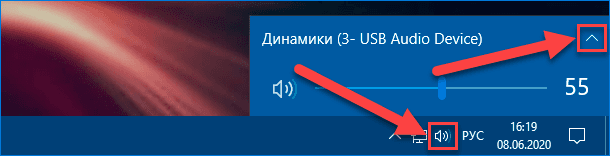
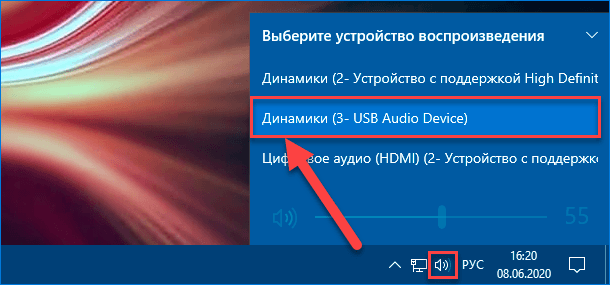
V závorkách mohou být uvedeny různé doplňující informace, včetně způsobu připojení „USB“, značka a model vestavěné zvukové jednotky základní desky – zobrazené informace závisí na typu připojení implementovaného v připojeném headsetu. Můžete dokonce přejmenovat všechny položky v určeném seznamu, aby bylo pro uživatele snazší identifikovat každou z dostupných položek v budoucnu. (Jednoduchý způsob přejmenování připojeného zvukového výstupu bude uveden v další části.)
Nyní musíte zkontrolovat výstupní sluchátka, abyste se ujistili, že bylo vybráno správné zařízení a že je plně funkční. Uživatelé mohou zkontrolovat spuštěním samostatných aplikací na osobním počítači, které přímo přistupují k náhlavní soupravě a přenášejí zvukový signál do určeného zařízení, nebo použít operační systém zabudovaný v sadě nástrojů. „Windows 10“, testovací funkce.
- Klepněte pravým tlačítkem myši na orientační ikonu ovládání nastavení zvuku na připnuté „panely“ v pravém dolním rohu pracovní plochy ve formě schematického obrázku „dynamika“a otevřete místní nabídku.
- V zobrazeném panelu rozbalovací nabídky vyberte z možností povolených akcí dostupných pro provedení sekci „Otevřít možnosti zvuku“kliknutím na něj levým tlačítkem myši.
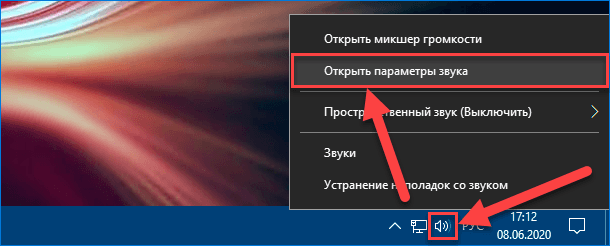
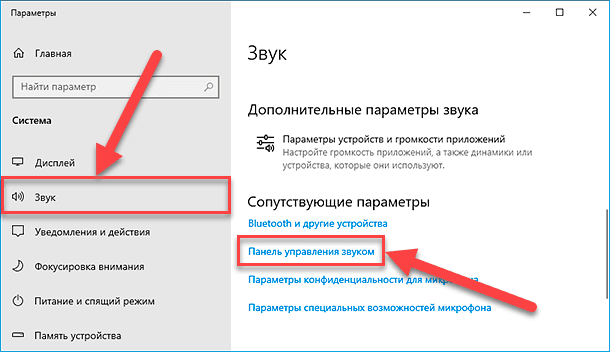
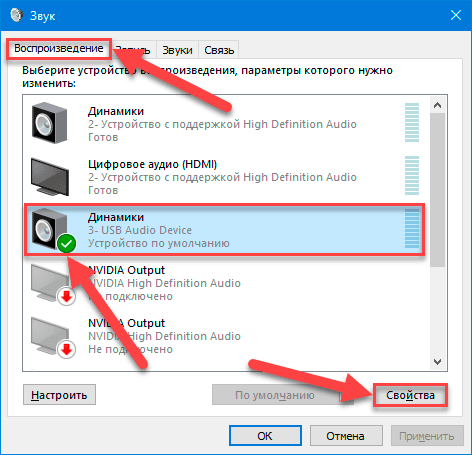
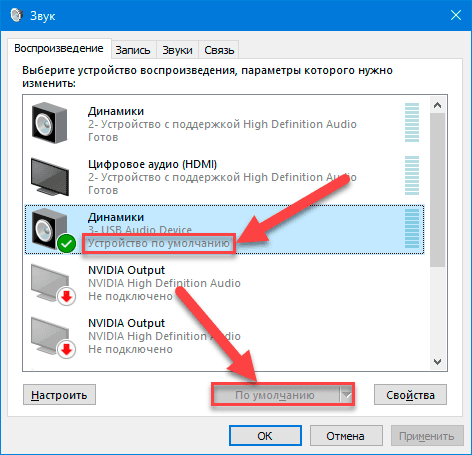
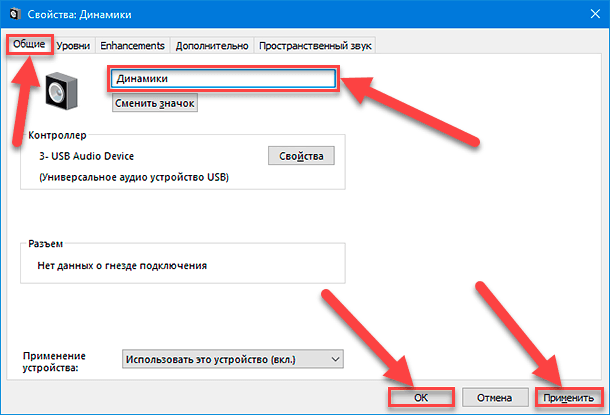
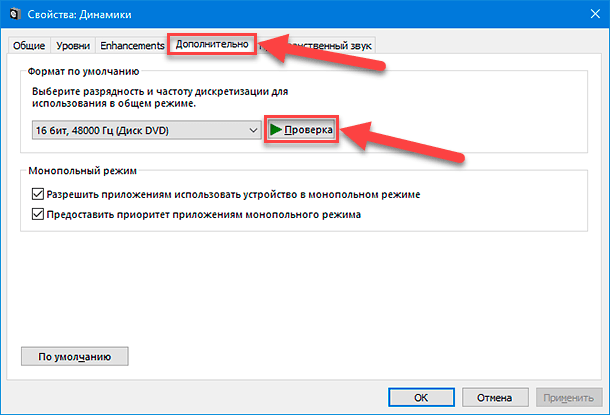
Pokud byl zahájen přenos zvuku a uživatelé jasně slyší přenášenou zvukovou kompozici ve sluchátkách, pak můžeme předpokládat, že test sluchátek byl úspěšný. Zavřete okna spuštěných systémových nástrojů a používejte sluchátka pro zamýšlený účel v požadovaných aplikacích.
Pokud nebylo možné poslechnout si přehrávání zvukové stopy v hlavovém zvukovém reprodukčním zařízení, je třeba znovu zkontrolovat správný výběr hardwarového vybavení pro výstup zvuku a správnost jeho připojení k počítači (velmi často hlavním důvodem nedostupnosti zvuku ve sluchátkách je chybějící fyzické připojení náhlavní soupravy k počítačovému zařízení).
Nahrajte svůj hlas
Po dokončení postupu nastavení sluchátek budou uživatelé muset vybrat mikrofon jako výchozí vstupní zařízení a zajistit, aby byla hlasitost hardwaru zvýšena. Testovací postup je podobný postupu, který se provádí při nastavování a testování náhlavní soupravy, takže postupujte podle jednoduchého algoritmu krok za krokem uspořádaných akcí navržených níže.
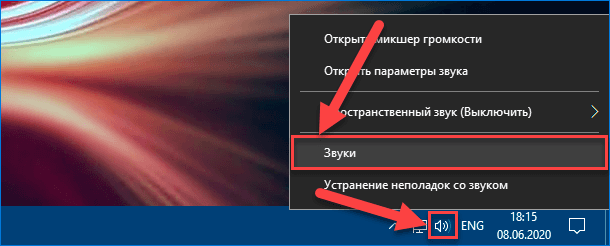
- Na připnutém „panely“ v pravém dolním rohu plochy klikněte pravým tlačítkem na indikativní ikonu pro správu nastavení zvuku, která je k dispozici pro interakci ve formě schematického obrázku „dynamika“ a odpovídá za okamžité zobrazení místní nabídky.
- Z možností povolených akcí dostupných pro provedení vyberte a klikněte levým tlačítkem myši na sekci „Zvuky“, zodpovědná za příslušné nastavení mikrofonu.
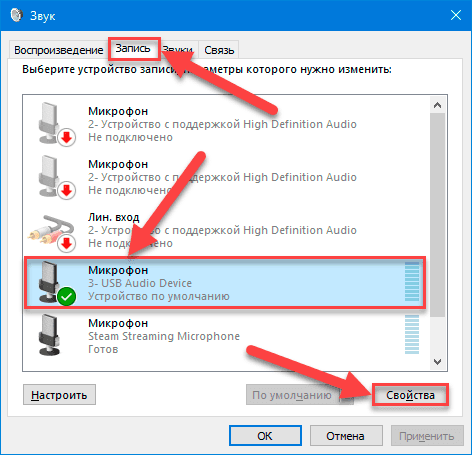
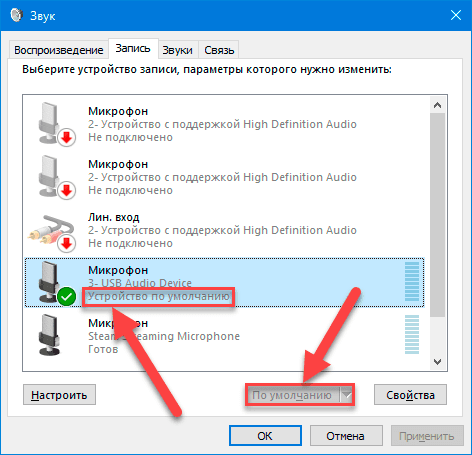
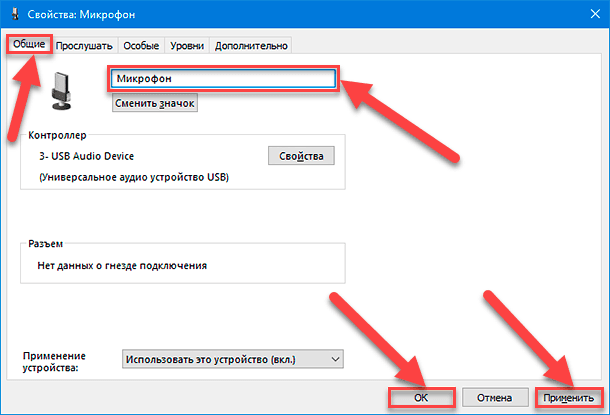
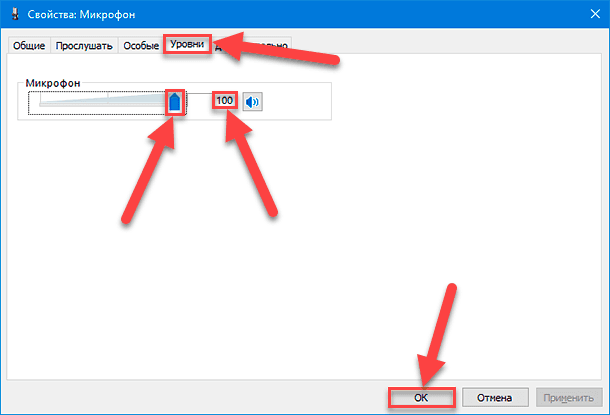
Po dokončení nezapomeňte spustit svou oblíbenou prioritní aplikaci „VoIP“, umožňující hlasovou komunikaci prostřednictvím „Internet“ („Svár“ je skvělá volba), nebo jakýkoli nahrávací software pro testování mikrofonu s novými parametry použití. Některé aplikace dokážou plně ovládat činnost mikrofonu a podle toho upravovat jeho úrovně, zatímco jiné vám umožňují manipulovat s hlasitostí pouze v jejich sadě nástrojů, což v žádném případě nevyžaduje otevírání tohoto okna vlastností nahrávacího zařízení pokaždé, když potřebujete změnit hlasitost nahrávání.
Odstraňování problémů s náhlavní soupravou <b>„Windows 10“</b>
Ujistěte se, že jsou používány správné porty
Je zařízení skutečně připojeno k počítači? Jsou pro zadané připojení povoleny příslušné porty? Pro náhlavní soupravy vybavené „3,5 mm“ propojovací konektor, port počítače je obvykle zvýrazněn zeleně a růžově pro připojení mikrofonu v závislosti na použité zvukové kartě a může navíc obsahovat symbolické označení ve formě schematických obrázků sluchátek a mikrofonu, z nichž každý označuje odpovídající konektor . Pokud zaměníte konektory a omylem připojíte zařízení k portu, který pro něj není určen, použitý hardware nebude fungovat. Nové základní desky jsou dodávány s mnoha prostorovými porty, takže uživatelé možná budou muset vyhledat další podrobnosti v uživatelských příručkách výrobců, aby se vyhnuli selhání připojení.
Automatická detekce může změnit výběr uživatele
Software „OEM“ může provádět vlastní úpravy pořadí použití připojené náhlavní soupravy. Pokud mají uživatelé v počítači software, jako je HD Audio Manager od Realtek, zkuste deaktivovat funkci detekce konektoru a zjistěte, zda to problém nevyřeší.
Znovu nainstalujte příslušné ovladače
Pokud náhlavní souprava uživatele nefunguje, problém může přímo souviset s ovladači používanými k organizaci procesu úspěšného fungování tohoto zařízení. Přejděte do systémové aplikace „Správce zařízení“ a odinstalujte ovladače pro připojená sluchátka. Poté restartujte počítač a znovu připojte náhlavní soupravu tak, aby byla služba operačního systému zodpovědná „Okna“ identifikoval zařízení a přeinstaloval nejnovější, použitelnou, funkční a kompatibilní verzi balíčku ovladače. Ano, jedná se o poměrně známou a osvědčenou metodu, která je však účinná a dokáže obnovit chybějící výkon.
Zkuste změnit formát, který používáte
Pokud uživatelé stále nemohou znovu zprovoznit náhlavní soupravu, jednou z možností je zkusit vybrat jiný formát v okně vlastností zvuku uživatelského zařízení (pomocí kroků uvedených výše v této příručce proveďte příslušné změny a nastavte jinou přenosovou rychlost a vzorkovací formát sazby tak, že je vyberete z odpovídajícího rozevíracího seznamu odpovědné sekce).
Ujistěte se, že nedochází k fyzickému odpojení
V závislosti na značce a modelu náhlavní soupravy, kterou používáte, bude mít přidružený kabel vlastní ovládací prvky, které mohou zahrnovat posuvníky hlasitosti a tlačítka ztlumení. Proto se musíte ujistit, že jsou povoleny uvedené nástroje přímého ovládání a umožnit fungování náhlavní soupravy.
Zkuste použít jinou náhlavní soupravu a jiné počítačové zařízení, abyste předešli poškození
Chcete-li zkontrolovat, zda problém souvisí s náhlavní soupravou, zkuste ji použít na jiném osobním počítači nebo podpůrném zařízení. A také, pokud je to možné, připojte k zařízení počítače náhlavní soupravu třetí strany, která má problémy s hardwarem hlavní hlavy, a ujistěte se, že operační systém počítače je schopen tento produkt rozpoznat, nakonfigurovat a poskytnout mu schopnost úspěšně používat.
Závěr
S vývojem a širokou implementací moderních zařízení osobních počítačů provozujících nejrozšířenější prostředí softwarových služeb, operační systém „Windows 10“, výrazně se rozšířily hranice použití zařízení a zvýšily se možnosti využití nejrůznějších připojených zařízení.
Vzhledem k popularizaci různých způsobů vzdálené interakce a komunikace mezi uživateli je jedním z nejčastějších a nejoblíbenějších prvků propojovaných uživateli zcela jistě headset. Dokáže výrazně snížit hladinu okolního hluku a pomáhá uživatelům soustředit se na provádění úkolů, které jsou žádané, a na vzdálenou komunikaci s kolegy a přáteli.
Navzdory tomu, že operační systém je vybaven „Windows 10“ vhodné nástroje, které dokážou automaticky identifikovat a konfigurovat jakékoli připojené zařízení, mohou uživatelé někdy potřebovat nezávisle nakonfigurovat náhlavní soupravu a vyřešit jednotlivé problémy, které se objevily.
Na základě pokynů uvedených v tomto článku budou uživatelé moci ovládat svou náhlavní soupravu podle individuálních preferencí a osobních požadavků a také opravit případné problémy s výkonem.
Autor: Andrej Mareev, technický spisovatel
V roce 2005 jsem získal diplom z aplikované matematiky na Východoukrajinské národní univerzitě. A již v roce 2006 jsem vytvořil svůj první projekt na obnovu dat. Od roku 2012 začal pracovat ve společnosti Hetman Software, kde byl zodpovědný za propagaci webových stránek, propagaci firemního softwaru a jako specialista na zákaznický servis.
Editor: Michael Mirošničenko, technický spisovatel
Michail Miroshnichenko je jedním z předních programátorů společnosti Hetman Software. Na základě patnáctileté zkušenosti s vývojem softwaru se o své znalosti dělí se čtenáři našeho blogu. Kromě programování je Michail odborníkem v oblasti obnovy dat, souborových systémů, úložných zařízení a polí RAID.
