Nastavení Smart TV na vašem televizoru , internetové služby | Samsung RUSKO
Ujistit se, že:
• Bezdrátový směrovač byl zapnutý alespoň dvě minuty.
• Software televizoru byl aktualizován na nejnovější verzi. Porovnejte verzi v nabídce TV:
[Nastavení] > [Všechna nastavení] > [Aktualizovat software] > [Informace o aktuálním softwaru] s verzí dostupnou na webu podpory Philips.
odpověď
Doporučujeme používat kabelové připojení k domácí síti, protože kabelové připojení je stabilnější než bezdrátové.
Připojení televizoru k síti
1:
Chcete-li připojit televizor k síti, postupujte takto:
• Stiskněte tlačítko Nastavení na dálkovém ovladači televizoru a vyberte: [Všechna nastavení] > [Bezdrátová připojení a sítě]
2:
Vyberte: [Drátové nebo Wi-Fi] > [Připojit k síti].
3:
Vyberte typ připojení, které budete používat
WPS (doporučeno)
Pokud má router WPS, lze na routeru vytvořit přímé připojení bez skenování.
1-2:
• Vyberte: [WPS]
• Přejděte ke směrovači, stiskněte tlačítko WPS a do 2 minut se vraťte k televizoru.
3:
Na televizoru vyberte možnost [Připojit]
Беспроводной
Televizor prohledá všechny dostupné bezdrátové sítě
1:
• Vyberte bezdrátovou domácí síť
Poznámka:
Pokud se vaše bezdrátová síť v seznamu nezobrazí, vyberte [Přidat novou síť] a zadejte název bezdrátové sítě.
2:
Zadejte šifrovací klíč bezdrátové sítě. Výchozí heslo lze nalézt na routeru nebo v dokumentech routeru
Poznámka:
Pokud používáte dálkový ovladač s klávesnicí QWERTY na zadním panelu, doporučuje se používat vždy pouze jeden typ vstupu (vzdálená klávesnice QWERTY nebo klávesnice na obrazovce). Pokud jsou pro zadání šifrovacího klíče použity oba, může dojít ke zpoždění při změně typu vstupu.
Kabelové
Televizor začne vyhledávat síťové připojení.
Po úspěšném připojení se zobrazí zpráva.
Informace na této stránce platí pro modely: 65PUS8503/12, 55POS9002/12, 65PUS7502/12, 65PUS6412/12, 49PUS6412/12, 55PUS6412/12, 75PUS7101/60 32PFS6402/12, 65PUS7601/60, 40PFT5501/60, 65PUS6521/60, 43PUS6401/60, 55PUS6401/60, 49PUS6501/60, 49/5501PFT60 32PFS6401/60, 32PFT5501/60, 49PUS7101/12, 55PUS6501/12, 65PUS8901/12, 50PUT6400/60, 55PUT6400/60, 55/6400 12PUT40/6400, 60PUS49/7100, 60PFT65/6520, 60PFT50/6510, 12PFT50/6510, 60PUS43/7100, 60PUS55/7150, 60/55 7100PUS60/49, 7150PFT60/55, 6510PUS60/49, 7909PUS60/65, 9109PUS60/55, 9109PUS60C/55, 8909PUS12/55, 7909/60PUS 65PFS9809/60, 48PFS8109/60, 48PFS8159/60, 48PFS8209/60, 55PFS8109/60, 55PFS8159/60, 55PUS8209/60. Kliknutím sem zobrazíte více čísel produktů Kliknutím sem zobrazíte méně čísel produktů
Často kladené otázky
- (VIDEO) Jak připojit dálkový ovladač k televizoru Philips
- (VIDEO) Jak připojit televizor Philips k Wi-Fi
- (VIDEO) Jak aktualizovat software dálkového ovládání
- (VIDEO) Jak připojit externí zařízení k televizoru Philips
- (VIDEO) Jak odesílat obsah z aplikací do televizoru Philips pomocí Google Cast
- Jak používat Obchod Google Play na Android TV?
- Jak připojit televizi k internetu přes WiFi
- Aplikace nefunguje na televizoru Philips
- Jak mohu aktualizovat software svého televizoru Philips online?
- Přeinstalace kanálů na televizoru Philips [DVB-C/T]
- Jak změnit pořadí televizních kanálů? (TPM17.1)
- Jak aktualizovat software televizoru Philips přes USB?
- Co mám dělat, když nemohu navázat bezdrátové připojení?
- Co mám dělat, když televizor nereaguje na infračervené dálkové ovládání?
- Co mám dělat, když LED na předním panelu přerušovaně bliká?
- Co dělat, když se televizor nezapne?
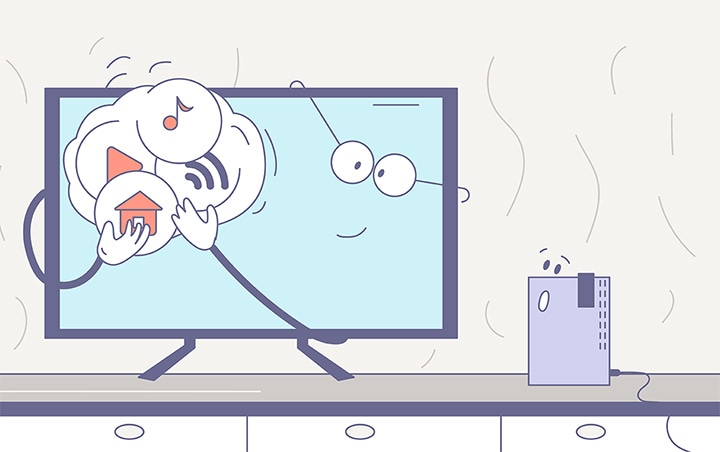
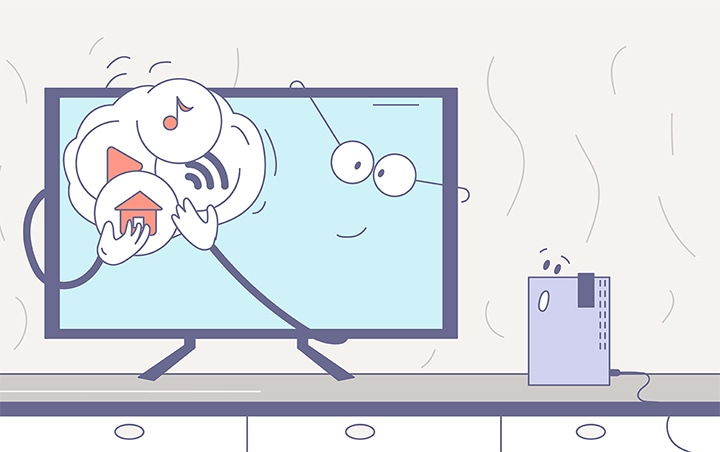
Televizory se díky funkci Smart TV vyvinuly z přijímačů televizního signálu v multimediální zařízení s vlastním operačním systémem, aplikacemi a přístupem k internetu. Pojďme zjistit, co dnes chytré televizory umí a jak povolit různé možnosti.
Možnosti Smart TV: od streamování po Alice
- 1. Streamovací služby
Televizory se Smart TV podporují většinu streamovacích služeb s filmy a hudbou: Kinopoisk, IVI, YouTube a další. Služby jsou dostupné prostřednictvím aplikací, které jsou obvykle již nainstalovány v televizoru. A pokud ne, můžete si je stáhnout. Více o tom níže. - 2. Hry a další aplikace
Můžete si nainstalovat aplikaci, která hlásí počasí, zprávy nebo sportovní výsledky. A samozřejmě nechybí ani hry. - 3. Prohlížeč, sociální sítě
Smart TV má prohlížeč, který vám umožní surfovat po internetu – stejně jako na chytrém telefonu, tabletu nebo počítači. A pokud se přihlásíte ke svým účtům na sociálních sítích (například VK), můžete procházet kanály sociálních médií přímo na velké obrazovce. - 4. Obsah vysílání
Smart TV podporuje mnoho vysílacích technologií, které umožňují sledovat a poslouchat obsah z počítače nebo chytrého telefonu na velké obrazovce. Fotky, videa, hudba – to je vše
„Zvýšit IQ“ doma? Snadno!
Získejte maximum z aplikace SmartThings
- 5. SmartThings
SmartThings je proprietární aplikace společnosti Samsung, jejímž prostřednictvím můžete pohodlně spravovat svůj systém chytré domácnosti. Můžete jej také nainstalovat do televizoru a ovládat stav zařízení (zapnuto nebo vypnuto) bez dalších nastavení. - 6. Alice
A prostřednictvím SmartThings můžete spárovat svůj Samsung Smart TV s hlasovou asistentkou Alice od Yandexu. Vyslovte příkazy pro zapnutí a vypnutí televizoru, úpravu hlasitosti, změnu kanálů a ovládání systému chytré domácnosti. Smart TV s Alicí je naprosto ohnivá.
3 snadné způsoby, jak pochopit, že váš televizor podporuje Smart TV

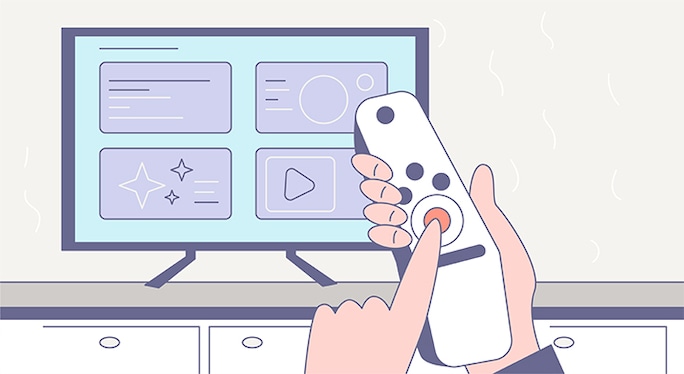
- 1. Podívejte se na popis modelu vašeho televizoru na webu výrobce.
- 2. Pokud byl váš televizor Samsung uveden na trh po roce 2017 a na jeho dálkovém ovladači je tlačítko „Domů“, jedná se o Smart TV. A starší televizory s tlačítkem Smart TV již chytré funkce nepodporují.
- 3. Chcete-li se ujistit, stiskněte „Domů“, poté vyberte „Síť“ nebo „Nastavení“, najděte položku Smart TV. Jíst? Hurá!
Operační systémy Samsung Smart TV
První chytré televizory Samsung běžely na platformě Samsung Legacy Platform (SLP) – od roku 2012 do roku 2015. V roce 2015 Samsung přešel na vlastní platformu Tizen OS, která je modernější a pohodlnější než SLP.
Jak připojit Smart TV k internetu přes Wi-Fi nebo LAN kabel
Chcete-li používat funkce Smart TV, musíte televizor připojit k internetu. Existují dva hlavní způsoby: přes LAN kabel a bezdrátově přes Wi-Fi. Pokud také synchronizujete svůj televizor a aplikaci SmartThings, automaticky obdrží všechna potřebná nastavení.
Pokud je router Wi-Fi umístěn vedle televizoru, můžete použít kabel LAN. Chcete-li to provést, připojte jeden konec kabelu k routeru a druhý k televizoru. Poté v nabídce televizoru vyberte „Nastavení sítě“, typ připojení – „Kabelové“. Připraveno.
Pokud se vám dráty ve vaší domácnosti zdají zbytečné, použijte připojení Wi-Fi. Na televizoru vyberte položku nabídky „Nastavení sítě“, typ připojení je „Přes Wi-Fi“. Ze zobrazeného seznamu vyberte svou síť Wi-Fi a zadejte heslo.
První spuštění a nastavení Smart TV
Poté, co se televizor připojí k internetu, můžete spustit Smart TV. Při prvním spuštění se na obrazovce objeví průvodce nastavením, který vám pomůže vybrat základní parametry: jazyk rozhraní, region, čas, datum. Poté (yay!) můžete přejít k používání funkcí Smart TV.