Odpovedi
Notebook Seznamte se s klávesnicí vašeho notebooku | Oficiální podpůrná služba | ASUS Rusko
[Laptop] Seznámení s klávesnicí vašeho notebooku Funkční klávesy ASUS Horké klávesy na klávesnici notebooku ASUS mohou aktivovat následující příkazy:
| Klíč | Ikona | popis |
| F1 | 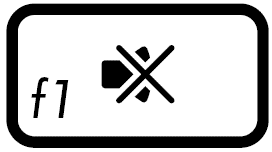 | Zapněte nebo vypněte reproduktor |
| F2 | 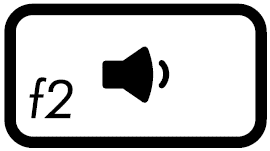 | Snižte hlasitost reproduktoru |
| F3 | 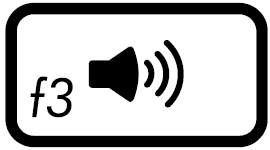 | Zvyšte hlasitost reproduktoru |
| F4 | 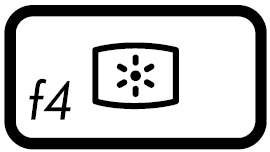 | Snížit jas displeje |
| F5 | 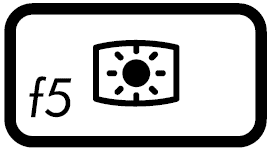 | Zvyšte jas displeje |
| F6 | 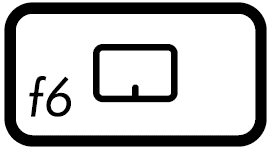 | Povolit nebo zakázat touchpad |
| F7 | 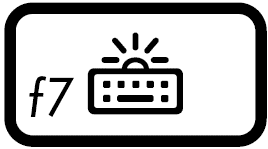 | Upravte jas podsvícení klávesnice |
| F8 | 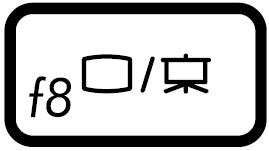 | Přepínání režimu obrazovky Vyžaduje připojení externího monitoru k notebooku nebo PC |
| F9 |  | Aktivujte zámek obrazovky |
| F10 |  | Zapněte nebo vypněte fotoaparát |
| F11 |  | Udělejte snímek obrazovky |
| F12 |  | Spuštění aplikace MyASUS |
| Fn + Esc |  | Povolit nebo zakázat funkční klávesy. Když je povolena možnost funkční klávesy, můžete ke klávesovým zkratkám přistupovat také stisknutím klávesy Fn v kombinaci s klávesami horní řady. (F1-F12) |
Funkční klávesy Windows 10 Níže jsou uvedeny funkční klávesy Windows 10. Klávesové zkratky naleznete také na webu společnosti Microsoft.
| Klíč | Ikona | popis |
| Logo Windows |  | Spusťte nabídku Start. |
| Tlačítko rozbalovací nabídky |  | Zobrazí rozevírací nabídku. |
| Logo Windows + Shift + S |  | Chcete-li otevřít panel oříznutí, přetáhněte kurzor přes oblast, kterou chcete zachytit. Oblast řezu bude uložena do schránky. |
| Logo Windows + znak (.) |  | Otevřete panel emotikonů |
| Logo Windows + E |  | Otevřete Průzkumník souborů. |
| Logo Windows + D |  | Minimalizujte všechna otevřená okna a přejděte přímo na plochu. |
| Logo Windows + I |  | Rychle otevřete nastavení, vyberte nebo vyhledejte nastavení, které chcete změnit |
| Ctrl + X | 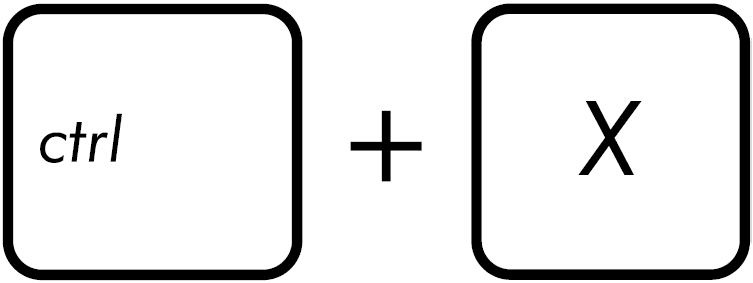 | Vystřihněte vybraný parametr. |
| Ctrl + C | 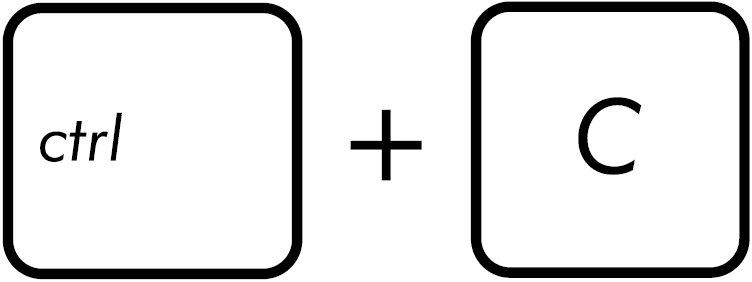 | Kopírovat vybraný parametr |
| Ctrl + V | 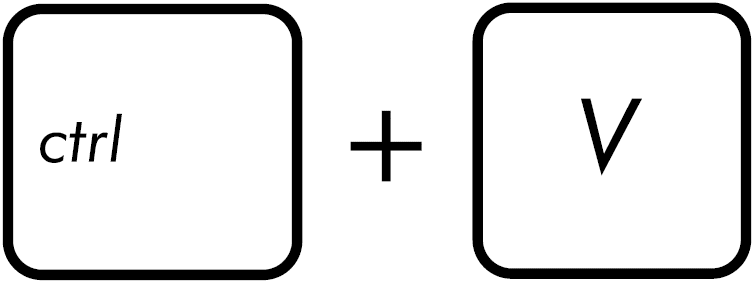 | Vložte vybraný parametr. |
| Alt + Tab | 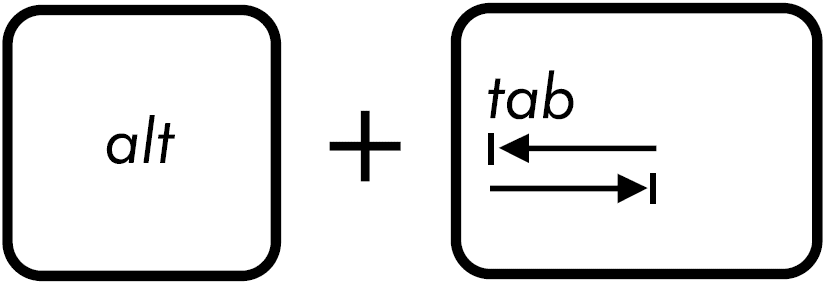 | Mezi otevřenými okny přepínejte tak, že podržíte klávesu Alt, opakovaně stisknete klávesu Tab, dokud není vybráno požadované okno, a poté klávesu Alt uvolněte. |
Digitální blok U některých modelů notebooků je k dispozici numerická klávesnice. Tuto klávesnici můžete použít pro zadávání čísel nebo jak směrové klávesy ukazatele. Klikněte na 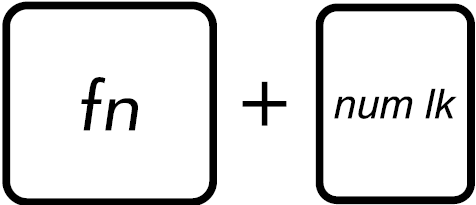 pro přepínání mezi používáním klávesnice jako numerických kláves nebo kláves směrového ukazatele. **Rada: Pokud zjistíte, že numerická klávesnice nemůže zadávat čísla, zkontrolujte, zda se nepoužívá jako směrová klávesa. **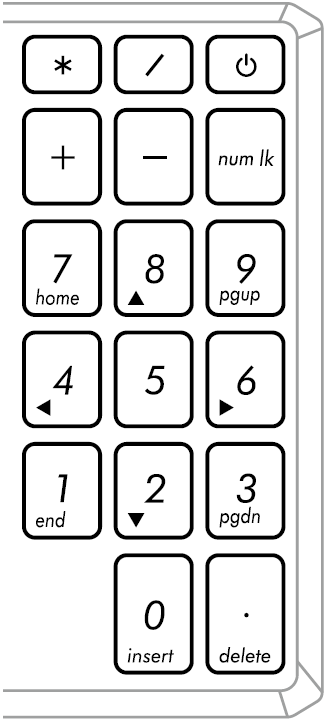
Byla tato informace užitečná?
Co můžeme udělat pro zlepšení tohoto článku? Odeslat Přeskočit