Otevření a uložení dokumentu PDF
Chcete-li otevřít dokument PDF v hlavním editoru PDF, použijte jednu z následujících metod:

- Otevřete nabídku Soubor > Otevřít nebo stiskněte na klávesnici Ctrl +O. Poté v dialogovém okně pro otevření vyberte požadovaný soubor PDF a otevřete jej.
- Klepněte na tlačítko Otevřít souborna panelu nástrojů.
- Přetáhněte soubor PDF z jiné aplikace do okna programu Master PDF Editor.
- Kliknutím pravým tlačítkem na soubor PDF v libovolném okně Průzkumníka otevřete kontextovou nabídku a vyberte Otevři toMistrPDFeditor.
Stejně tak můžete otevřít soubory PDF uložené z internetu, stažené přes místní síť nebo přijaté e-mailem.
Otevřené soubory se v programu zobrazují jako karty:
<img src=“https://code-industry.ru/wp-content/uploads/2024/02/files-tab.png“ />
Otevírání dříve otevřených souborů
Master PDF Editor si pamatuje nedávno otevřené soubory. Můžete je rychle znovu otevřít jedním z následujících způsobů:
- Když spustíte program Master PDF Editor, na úvodní stránce vyberte jeden z naposledy otevřených souborů.

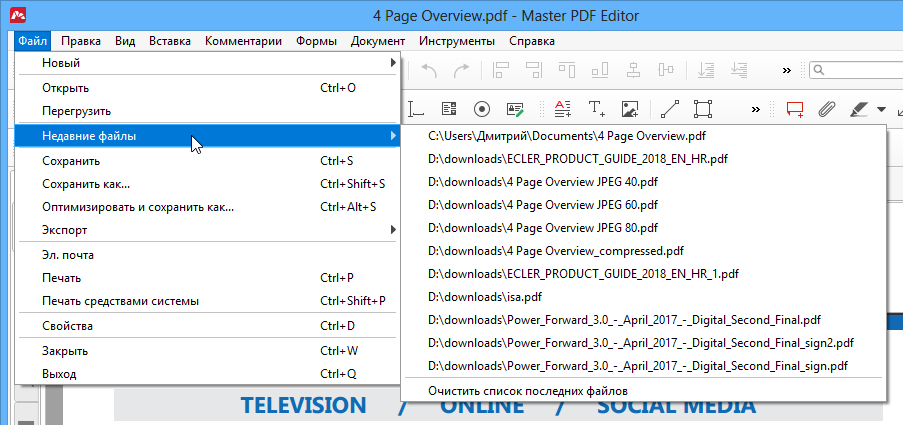
- Vyberte nabídku Soubor > Poslední soubory a kliknutím na jeden z nedávno otevřených souborů v seznamu jej znovu otevřete.
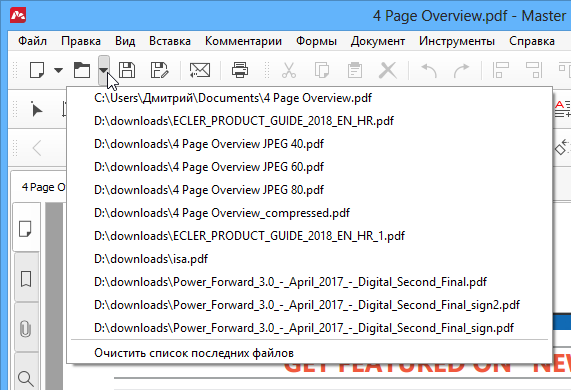
- Klikněte na ikonu šipky dolů ▼ vedle tlačítka Otevřít soubor na panelu nástrojů:
POZNÁMKA: Mistr PDF Editor plně podporuje specifikaci PDF 1.7 a také podporuje soubory dynamických tvarů XFA, který umožňuje programu otevírat a prohlížet libovolné soubory vytvořené v jiných editorech PDF.
Otevření chráněného dokumentu PDF
Soubor PDF může jeho vlastník chránit před neoprávněným otevřením. Existují dva způsoby, jak chránit dokument PDF:
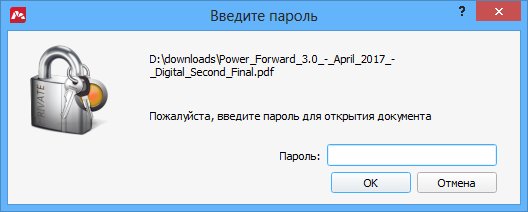
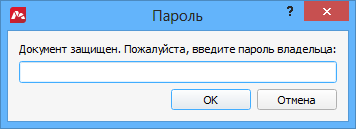
Dokument chráněný heslem nelze otevřít bez znalosti správného hesla. Při otevírání takového dokumentu bude Master PDF Editor vyžadovat zadání správného hesla pro otevření dokumentu:
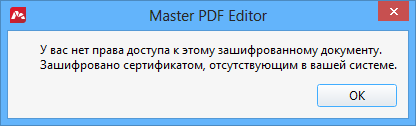
Dokument chráněný certifikátem nelze otevřít, pokud v systému není nainstalován odpovídající certifikát. Pokud požadovaný certifikát chybí, Master PDF Editor zobrazí následující zprávu:
Vlastník dokumentu může navíc omezit přístup k určitým operacím s dokumentem: tisk, úpravy atd. Chcete-li tyto operace odemknout, musíte otevřít okno Šifrování hesla a zadejte správné heslo vlastníka.
Ukládání souborů PDF
konzervace
Změny provedené v dokumentu PDF otevřeném v Master PDF Editoru můžete uložit jedním z následujících způsobů:
- Otevřete nabídku Soubor a vyberte Udržet nebo stiskněte klávesovou zkratku Ctrl +S. Tato akce uloží upravený dokument pod stejným názvem souboru.
- Otevřete nabídku Soubor a vyberte Uložit jako nebo stiskněte na klávesnici Ctrl +Shift +S. Tato akce uloží upravený dokument jako nový soubor PDF pod novým názvem.
- Klepněte na tlačítko Udržet
 nebo Uložit jako
 na panelu nástrojů.
 nebo Uložit jako
 na panelu nástrojů.
POZNÁMKA: Ukládání PDF digitálně podepsaného souboru zneplatní digitální podpis. Můžete se dozvědět více o digitálních podpisech zde.
Optimalizace dokumentu PDF
Optimalizace dokumentu PDF snižuje jeho velikost odstraněním nepoužívaných prvků a komprimací obrázků a formulářů. O optimalizaci si můžete přečíst podrobně zde.
Vyberte položku nabídky Soubor > Optimalizovat a uložit jako uložit optimalizovaný soubor pod jiným názvem souboru.
Export PDF do obrázku
Dokument PDF můžete exportovat do sady obrázků ve formátu JPEG, TIFF, BMP nebo PNG. Můžete se dozvědět více o exportu do obrázků zde.
Vyberte položku nabídky Soubor > Export > Exportovat stránky do obrázků exportovat dokument PDF do obrázků.
Export PDF do textu
Pokud chcete extrahovat veškerý text z dokumentu PDF, použijte nabídku Soubor > Export > Exportovat stránky do textu. Zobrazí se následující dialogové okno:
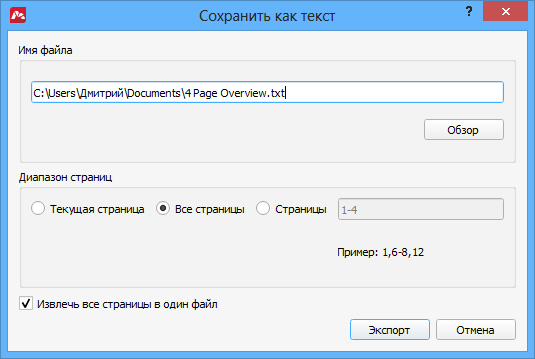
Zde zadejte název textového souboru, do kterého se mají uložit všechny textové informace z dokumentu PDF. Všechny stránky můžete exportovat do jednoho textového souboru nebo uložit textový obsah každé stránky do samostatného souboru .txt.
Možnost Stránkový rozsah umožňuje omezit rozsah exportovaných stránek.
Viz také:
- Master PDF Editor – Online manuál
- Funkční charakteristiky
- Instalace a odstranění v systému Windows
- Instalace pomocí skupinových zásad
- „Tichá instalace
- Online aktivace
- Offline aktivace
- Deaktivace licence
- Nabídka Soubor
- Nabídka Upravit
- Zobrazení nabídky
- Nabídka objektů
- Komentáře k menu
- Nabídka formulářů
- Nabídka dokumentu
- Nabídka Nástroje
- Nabídka nápovědy
- Vytvořte prázdný dokument PDF
- Vytvořte nový dokument PDF ze souborů
- Skenování
- Ukládání relace
- Optimalizace a úspora
- Optimalizace naskenovaných stránek
- Zálohování
- Funkce automatického ukládání
- Export PDF do obrázku
- Export PDF do textového formátu
- Export PDF do CSV
- Export PDF do XLS
- Export PDF do DOC
- Specifikace PDF
- Navigace v dokumentu PDF
- Vkládání stránek
- Mazání stránek
- Přesouvání stránek
- Výměna stránek
- Změna velikosti a oříznutí stránek
- Otočit stránku PDF
- Vlastnosti stránky
- Export a import stránek PDF
- Efekt skeneru
- Úprava textu
- Možné problémy při práci s textem
- Obecné vlastnosti formulářů PDF.
- Vytváření a úpravy interaktivních formulářů PDF
- Šifrování PDF pomocí hesla
- Šifrování PDF s certifikátem
- Podepsání PDF dokumentu certifikátem
- Podepisování pomocí certifikátu s algoritmem GOST v Linuxu
- Rutoken v Linuxu
- Neviditelný podpis
- Přepisování důvěrných informací v dokumentech PDF