Pomoc! Nefunguje mi dálkové ovládání TV | Sony RU
Jste zde, protože váš dálkový ovladač televizoru nefunguje správně nebo nefunguje vůbec. V tomto článku sdílíme základní tipy pro řešení běžných problémů s dálkovým ovládáním a také jednoduché kroky, jak dálkové ovládání opět zprovoznit. Jste připraveni?
Pokud se učíte lépe vizuálně, určitě se budete chtít podívat na naše video tutoriál: Pokyny: Problémy s dálkovým ovládáním televizoru Sony.
Před kontrolou televizoru nebo dálkového ovladače
- Pokud používáte tuner třetí strany, například set-top box (kabelový box), přepínání kanálů může být možné pouze pomocí dodaného dálkového ovladače třetí strany. Originální dálkový ovladač Sony nebude fungovat!
- Pokud po stisknutí tlačítka na dálkovém ovladači souvisejícího s online službami (jako jsou videa YouTube nebo filmy Netflix) na televizoru dojde k chybě, zkontrolujte, zda je televizor správně připojen k internetu. Viz článek: Připojení televizoru k internetu a odstraňování problémů.
- Vezměte prosím na vědomí, že některá tlačítka na dálkovém ovladači nelze použít ihned po restartu. Po restartování počkejte několik minut a poté znovu zkontrolujte dálkové ovládání. Pro televizory s Android TV viz článek: Proč moje Android TV po restartu nereaguje na některá tlačítka dálkového ovládání?
RADY. Jak odlišit televizor s Android TV od ostatních televizorů - Přestalo vám dálkové ovládání televizoru fungovat po aktualizaci softwaru? — Toto rozhodnutí se vztahuje pouze na televizní seriál,liší od následujícího seriálu Android TV:
- W62E_W67E
- WE61_W61E_WE66_W66E
- W77E
- WE75_W75E
- XE70_X70E_X72E
- W62F_W67F
- W61F_W66F
- W62G_W67G
- W61G_WG66_W66G
- WF66_W66F
- XF70_X70F_X73F
- XG70_X70G
- X700_X70
- Pokud dálkové ovládání přestalo fungovat po aktualizaci softwaru televizoru a váš seriál není uveden výše, přečtěte si článek: Dálkový ovladač televizoru přestal fungovat po aktualizaci softwaru televizoru.
Zkontrolujte, zda není třeba vyměnit baterie – zřejmé, ale účinné!
Před provedením dalších kontrol vyjměte baterie z dálkového ovladače na dobu přibližně jedné minuty. Poté znovu vložte baterie podle jejich polarity (plus [+] nebo mínus [-]). Pokud problém přetrvává, vyměňte baterie za nové.
Zkontrolujte, zda televizor nezpůsobuje problém s dálkovým ovládáním
- Pokud tlačítka na vašem televizoru fungují, přeskočte níže uvedené kroky a přejděte k další části s názvem Zkontrolujte dálkové ovládání. Pokud tlačítka na vašem televizoru nefungují, přejděte k dalšímu kroku níže (krok 2).
POZNÁMKA. Rozložení tlačítek na vašem televizoru se může lišit. Zkontrolujte boční, zadní, přední a horní stranu televizoru. Chcete-li najít tlačítka na televizoru, můžete si prohlédnout online příručku nebo naši webovou stránku podpory nebo si prohlédnout následující články:
- Umístění tlačítka napájení na modelech televizorů BRAVIA (2018–2020)
- Umístění tlačítka napájení na modelech televizorů BRAVIA (2014–2017)
- Ujistěte se, že indikátor (napájení/pohotovostní režim) na přední/spodní straně televizoru je je v ceně.
- POZNÁMKA. Název, umístění a tvar indikátoru se může lišit v závislosti na modelu televizoru.
- Pokud indikátor lit nebo blikání červená barva, přejděte ke kroku 3.
- Pokud indikátor nehoří, ujistěte se, že napájecí adaptér nebo napájecí kabel jsou pevně připojeny. Pokud není problém s připojením, přejděte ke kroku 3.
- Resetujte napájení televizoru. Problém s dálkovým ovládáním může být způsoben externím faktorem (jako je síťová služba/vysílání dat/připojené zařízení).
- Informace o resetování televizoru pomocí Android TV viz článek: Jak resetovat Android TV?
- Informace o resetování ostatních modelů televizorů viz článek: Jak resetovat napájení televizoru Sony bez Android TV
- Pokud může problém způsobovat připojené zařízení, odpojte externí zařízení (externí pevný disk USB, zařízení připojená kabelem HDMI atd.) a kabely z portů televizoru.
- Neodpojujte napájecí kabel televizoru.
- Pokud jsou připojení komplikovaná, věnujte jim zvýšenou pozornost – než začnete odpojovat zařízení a kabely, ujistěte se, že je můžete znovu zapojit.
- Pokud při připojení určitého zařízení bliká indikátor TV, problém může způsobovat připojené zařízení.
Pokud tlačítka na vašem televizoru stále nefungují, váš televizor možná potřebuje servis.
Zkontrolujte dálkové ovládání
Po dokončení každého níže uvedeného kroku zkontrolujte funkci dálkového ovládání, protože každý krok představuje možné řešení.
POZNÁMKA. Pokud nefunguje pouze tlačítko mikrofonu na dálkovém ovladači, viz článek: Dálkový ovladač nereaguje na hlasové příkazy.
- Stiskněte každé tlačítko na dálkovém ovladači dvakrát, abyste se ujistili, že žádné z nich není zaseknuté.
- Resetujte dálkové ovládání.
- Otevřete kryt baterií a vyjměte baterie asi na jednu minutu.
- RADY. Jak otevřít dálkové ovládání televizoru?
- lis krmení a držte jej tři sekundy.
- Vložte zpět baterie a zavřete kryt baterií.
- Otevřete kryt baterií a vyjměte baterie asi na jednu minutu.
- Vyjměte baterie z dálkového ovladače a očistěte kontakty baterií. Použijte vatový tampon nebo měkký hadřík navlhčený malým množstvím lihu. Vložte zpět baterie do dálkového ovladače.
- Vyměňte staré nebo použité baterie za nové.
- A. Při instalaci baterií se ujistěte, že jsou znaménka plus [+] a mínus [-] byli ve správných pozicích. Ujistěte se, že jste vložili zápornou stranu baterie [-] nejprve, jak je znázorněno na obrázku níže.
- B. Nekombinujte nové a staré baterie nebo baterie různých značek.
- C. Nepoužívejte baterii.
- Resetujte televizor, pokud jste tak již neučinili. Problém s dálkovým ovládáním může být způsoben externím faktorem (jako je síťová služba/vysílání dat/připojené zařízení).
- Informace o resetování televizoru pomocí Android TV viz článek: Jak resetovat televizi pomocí Android TV?.
- Informace o resetování ostatních modelů televizorů Viz článek: Jak provést reset napájení na televizoru Sony bez Android TV.
- RADY. Jak odlišit televizor s Android TV od ostatních televizorů.
- Pro televizory s TV Android2015 nebo novější Aktualizace softwaru dálkového ovládání může problém vyřešit. Chcete-li zkontrolovat, zda je k dispozici aktualizace softwaru pro váš dálkový ovladač, přečtěte si část Jak aktualizovat software dálkového ovladače televizoru.
- Pokud problém přetrvává, postupujte podle postupu pro váš typ dálkového ovládání v následující části: Zkontrolujte typ dálkového ovládání.
Zkontrolujte typ dálkového ovládání
Používáte infračervené (IR) nebo bezdrátové dálkové ovládání? Nedělejte si starosti, pokud ještě neznáte – dají se celkem snadno rozeznat.
Kroky v této části se liší v závislosti na typu dálkového ovladače, který používáte.
Většina dálkových ovladačů televizorů Sony je infračervené (IR) a mají IR značení (obvykle se nachází na spodní straně dálkového ovladače vedle čísla modelu). Toto logo však nemají všechny IR dálkové ovladače. Obrázek níže ukazuje dva příklady infračervených dálkových ovladačů od Sony: jeden s IR značenía druhý bez něj.
- Další postup naleznete v článku: Infračervené (IR) dálkové ovládání nefunguje.
- Níže uvedený obrázek ukazuje nejběžnější typy bezdrátových dálkových ovladačů:
- A. Беспроводной dálkové ovládání (nejběžnější).
- B. Dálkové ovládání s touchpad.
- C. Dálkové ovládání s funkcí ovládání jedním dotykem.
- Další postup naleznete v článku: Bezdrátové dálkové ovládání nefunguje.
Pokud jste postupovali podle kroků v tomto článku a stále máte problémy s dálkovým ovladačem, je možné, že bude nutné váš televizor opravit nebo vyměnit dálkový ovladač. Informace o opravách jsou k dispozici na webu podpory, který si prohlížíte.
Chcete-li zobrazit toto video na Youtube, přijměte prosím všechny soubory cookie.
Přejděte do nastavení souborů cookie níže a povolte ukládání souborů cookie pro YouTube v části „Funkční“.

Univerzální dálkový ovladač je typ dálkového ovladače (RC) určený k ovládání několika domácích zařízení. Jak píše autor Lifewire Robert Silva, takový dálkový ovladač dokáže ovládat základní a někdy i pokročilé možnosti na zařízeních domácí zábavy od více výrobců. Pomocí zařízení můžete ovládat televizory, přehrávače, domácí kina, soundbary, kabelové a satelitní boxy, herní konzole a streamovací zařízení (Apple TV, Roku atd.).
Autorka Howstuffworks Rachel Oswaldová píše, že univerzální dálkové ovladače spadají do dvou kategorií:
- Dálkové ovladače pro více značek. Dodává se s předprogramovanými kódy pro ovládání standardních elektronických zařízení. Tyto ovladače lze obvykle použít k ovládání asi čtyř elektronických zařízení a obvykle poskytují pouze základní funkce (přepínání kanálů, nastavení hlasitosti).
- Učení dálkových ovladačů. Mají rozšířenou škálu použití. Mají tu vlastnost, že přebírají funkce originálního dálkového ovladače výrobce. Učící dálkový ovladač je nutné přinést k původnímu. Budou do něj přenášeny infračervené signály, které umožní učícímu se zařízení duplikovat příkazy jiného dálkového ovladače.
Pro konfiguraci můžete použít:
- Počítač. Je nutné nainstalovat příslušný program, který umožní správné fungování dálkového ovladače.
- Infračervené paprsky, které se používají k přenosu dat (automaticky nakonfigurované nebo pomocí kódu).
- Technologie CEC umožňuje ovládat zařízení s podporou HDMI z jednoho dálkového ovladače. Tato technologie umožňuje, aby RTV zařízení zůstala kompatibilní.
Nastavení univerzálního dálkového ovládání není obtížné. Je důležité jej správně vybrat. Vezměte prosím na vědomí, že univerzální dálkový ovladač není vhodný pro žádné zařízení. Zkontrolujte kompatibilitu se zařízeními, pro která kupujete. Tyto informace lze nalézt na internetu.
Pokyny a nuance pro nastavení univerzálního dálkového ovládání bez kódu
Nastavení dálkového ovladače se může u různých výrobců lišit. Zvažme jeden ze způsobů, jak automaticky nakonfigurovat dálkové ovládání pro televizor bez kódu:
- Zapněte televizor a namiřte na něj dálkový ovladač.
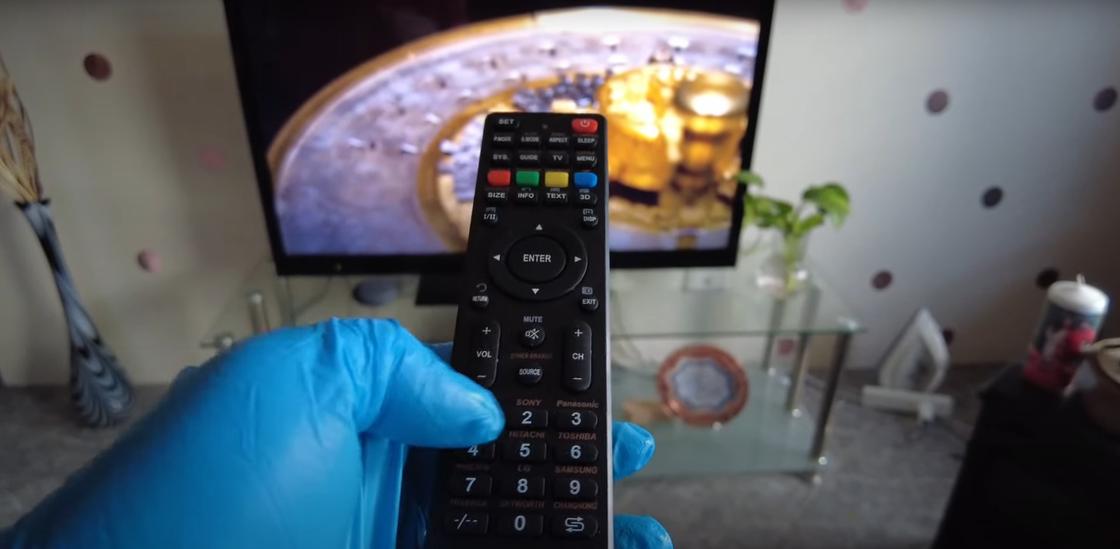
- Značka televizoru je uvedena nad každým číslem na dálkovém ovladači. Stiskněte požadované číslo.
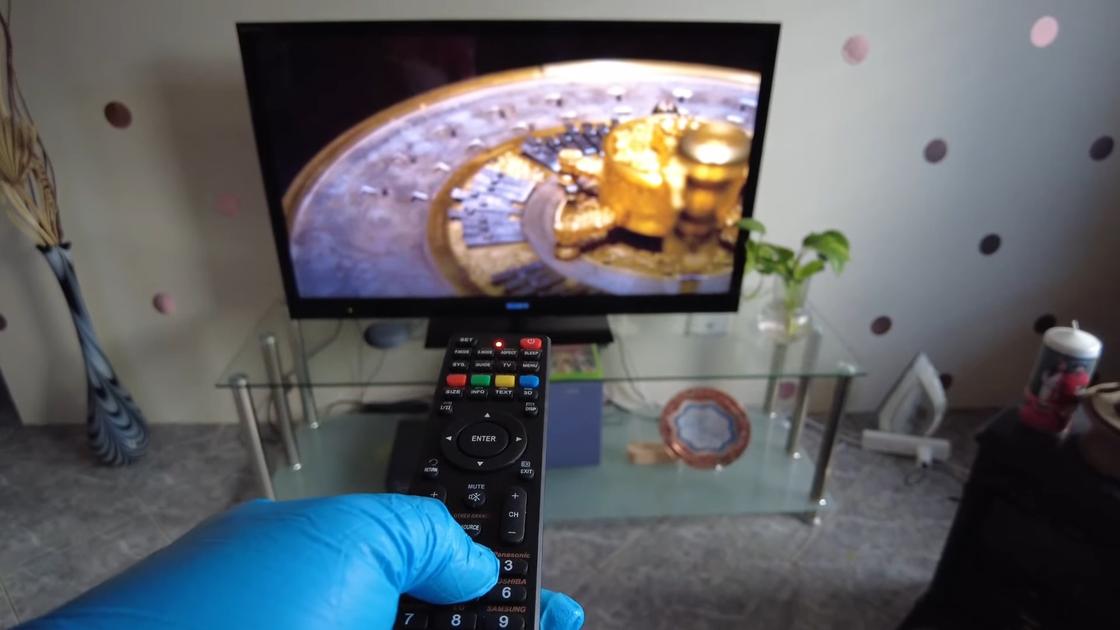
- Počkejte na dokončení automatického výběru kódu. To bude signalizováno indikátorem na dálkovém ovladači, který přestane blikat (u některých modelů nebude blikat ani během procesu nastavení). Úspěšné nastavení bude také indikováno indikátorem hlasitosti, který se zobrazí na televizní obrazovce.
Docela často takové manipulace nejsou nutné. Většina moderních EGLE je vybavena speciálním vyhledávacím tlačítkem. Je zodpovědný za automatické skenování pro nalezení požadované frekvence. Vezměte prosím na vědomí, že zařízení, ke kterému dálkové ovládání nastavujete, musí být zapnuté a samotné dálkové ovládání musí být uloženo vedle něj. Když je dálkový ovladač synchronizován na správnou infračervenou frekvenci, výsledný kód se uloží do paměti dálkového ovladače, dokud jej nenastavíte pro jiné zařízení.
U některých modelů může být nutné provést následující:
- Zapněte zařízení, ke kterému chcete připojit dálkové ovládání.
- Zkontrolujte dálkové ovládání. Obvykle má potřebná tlačítka pro ovládání různých zařízení (TV1, TV2, Aux, Sat atd.). Klikněte na ten, který bude odpovídat zařízení, pro které dálkové ovládání nastavujete.
- Stiskněte tlačítko SET a podržte jej několik sekund. Místo tlačítka SET může být v závislosti na modelu tlačítko SETUP nebo Magic. Takto začíná programování. To se může u jiných modelů lišit. Možná budete muset stisknout kombinaci dvou tlačítek současně, například TV1+Mute. Mějte to na paměti na základě vašeho ovladače.
- Opakovaně stiskněte tlačítko napájení na dálkovém ovladači. Tím se do zařízení odešlou signály zapnutí a vypnutí. Během této doby bude indikátor na dálkovém ovladači pravidelně blikat.
- Když se zařízení vypne, stiskněte OK na dálkovém ovladači, abyste si jej zapamatovali.
- Zkuste nastavení zkontrolovat pomocí dálkového ovladače.
Akce se u různých modelů UPDU liší. Odpovídající pokyny pro nastavení dálkového ovladače jsou zpravidla obsaženy v dokumentaci k němu.
Jak nastavit UPDU pomocí kódu
Před ručním nastavením univerzálního dálkového ovladače musíte znát kód zařízení, ke kterému jej připojujete. V závislosti na výrobci dálkového ovladače se proces nastavení s kódem liší. Na příkladu univerzálního dálkového ovladače od jihokorejské značky se podívejme na postup připojení k televizoru:
- Zapni televizi.
- Namiřte univerzální dálkový ovladač a stiskněte tlačítko TV. Podržte jej několik minut, dokud se nerozsvítí kontrolka na přední straně dálkového ovladače.
- Pro programování stiskněte kombinaci tlačítek na dálkovém ovladači. Může to být Power+Set, Setup+C atd. (v závislosti na modelu to najdete v návodu k dálkovému ovladači).
- Na TV obrazovce se objeví pole pro zadání kódu. U televizorů jihokorejské značky to může být 025, 164, 161. Pomocí dálkového ovladače zadejte kód.
- Počkejte na dokončení procesu inicializace.
Toto je základní způsob konfigurace pomocí kódu. U ostatních modelů je princip stejný.
U mnoha univerzálních dálkových ovladačů se všechna nastavení resetují, pokud jsou z nich současně vyjmuty všechny baterie. Měňte je striktně jeden po druhém, jinak bude nutné nastavení provést znovu.
Kód může mít tři nebo čtyři číslice. Může to být napsáno na TV, v dokumentaci nebo na webu výrobce. Někdy je dálkové ovládání dodáváno se speciální vložkou se všemi základními a běžnými kódy. Je třeba je uložit do paměti dálkového ovladače pomocí výše uvedených kroků. To, zda bylo nastavení uloženo či nikoli, poznáte díky speciálnímu podsvícení nebo kontrolce na dálkovém ovladači.
Nastavení univerzálního dálkového ovládání není obtížné. Hlavní je pečlivě prostudovat dokumentaci k němu, abyste znali správný postup nastavení.