Připojení Smart TV k routeru, jak distribuovat wifi z modemu – Beeline Moskva
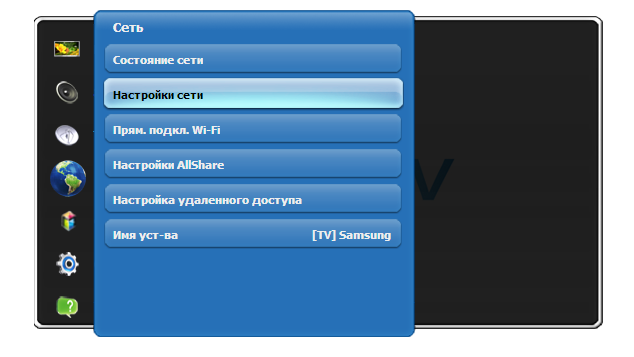
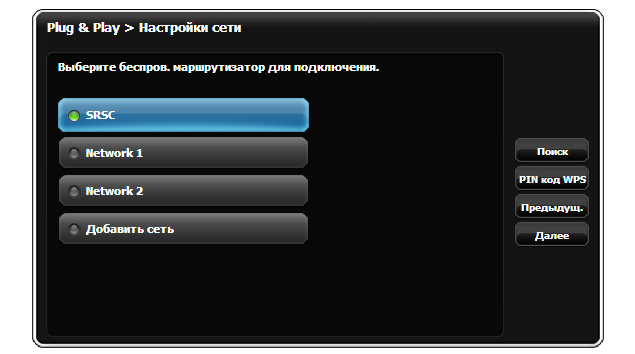
Pokud váš televizor vidí síť pracující na frekvenci 5 GHz (například Beeline_5G_XXXXXX), doporučujeme ji vybrat. Pokud jste připojeni k síti 5 GHz, ale dosah Wi-Fi vám nestačí, přejděte na síť 2,4 GHz (například Beeline_2G_XXXXXX). Vyberte síť, stiskněte Další nebo OK.
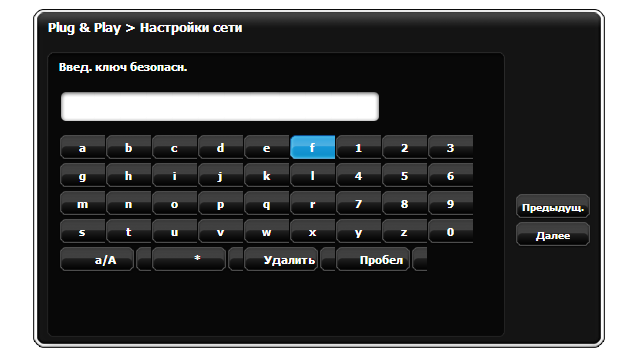
- Pokud máte zabezpečenou síť Wi-Fi, zadejte pro ni heslo pomocí dálkového ovladače a stiskněte Další
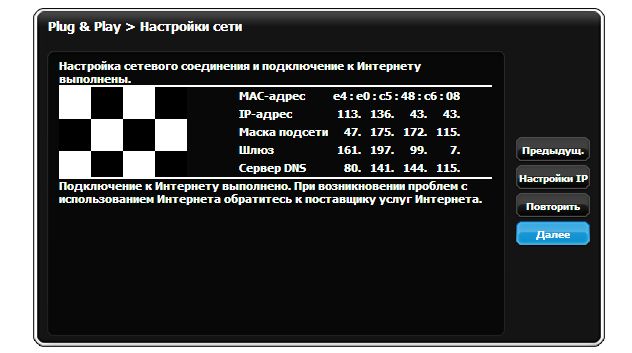
- Pokud je připojení úspěšné, zobrazí se okno se zprávou o provedeném nastavení.
Připojení k Wi-Fi pomocí LG TV
- Podívejte se do uživatelské příručky vašeho televizoru, zda má váš model vestavěný modul Wi-Fi.
- Pomocí dálkového ovladače přejděte do nabídky TV. Vyberte sekci Síť → Nastavení sítě: bezdrátové.
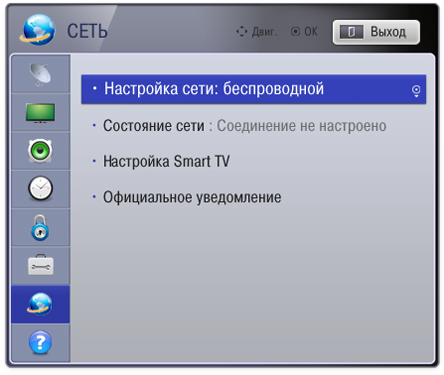
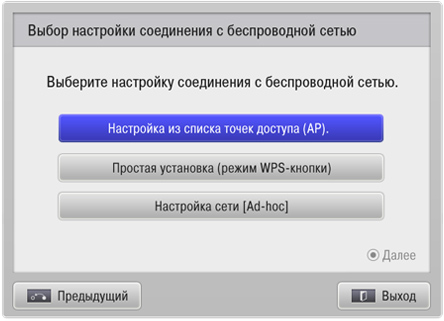
- V zobrazeném okně vyberte Nastavení ze seznamu přístupových bodů (AP):
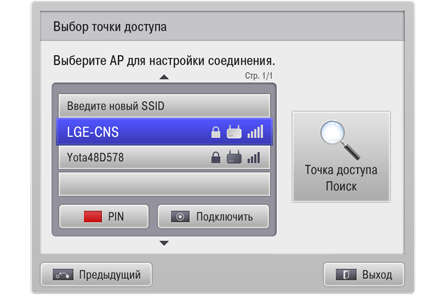
- Ze seznamu sítí nalezených televizorem vyberte síť Wi-Fi se svým jménem. Moderní routery jsou schopny vytvářet dvě sítě:
- na 2,4 GHz – hojně používaná, ale zašuměná frekvence.
- 5 GHz – rychlejší frekvence, ale s menším dosahem Wi-Fi.
Pokud váš televizor vidí síť pracující na frekvenci 5 GHz (například Beeline_5G_XXXXXX), doporučujeme ji vybrat. Pokud jste připojeni k síti 5 GHz, ale dosah Wi-Fi vám nestačí, přejděte na síť 2,4 GHz (například Beeline_2G_XXXXXX). Vyberte síť, klikněte na Další nebo OK.
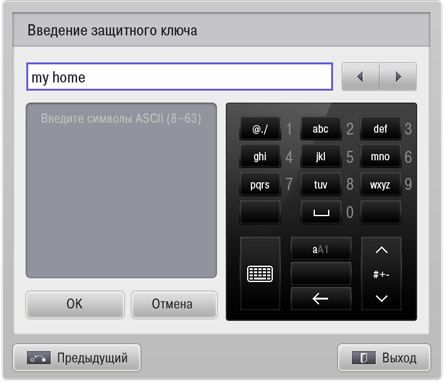
- Pokud máte zabezpečenou síť Wi-Fi, zadejte pro ni heslo pomocí dálkového ovladače a stiskněte OK
- Televizor zkontroluje nastavení sítě a zobrazí výsledek připojení na obrazovce.
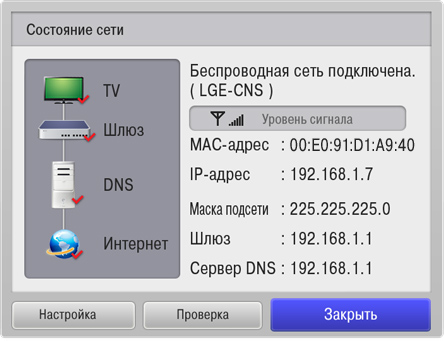
Připojení k Wi-Fi pomocí televizoru Philips
- Podívejte se do uživatelské příručky vašeho televizoru, zda má váš model vestavěný modul Wi-Fi.
- Stisknutím tlačítka Home na dálkovém ovladači otevřete hlavní nabídku. Vyberte sekci Konfigurace.
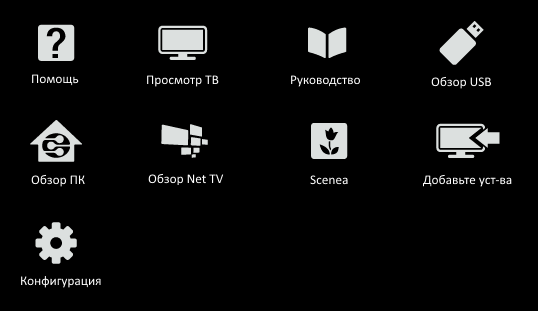
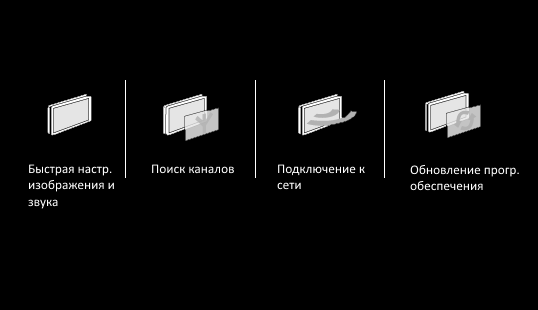
- vybrat Připojení k síti a klepněte na tlačítko OK na dálkovém ovládání.
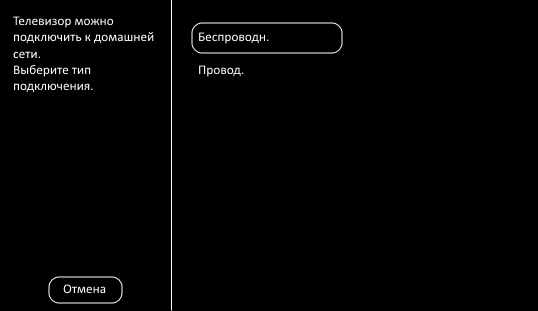
- Vyberte typ bezdrátového připojení. Stiskněte tlačítko na dálkovém ovladači OK.
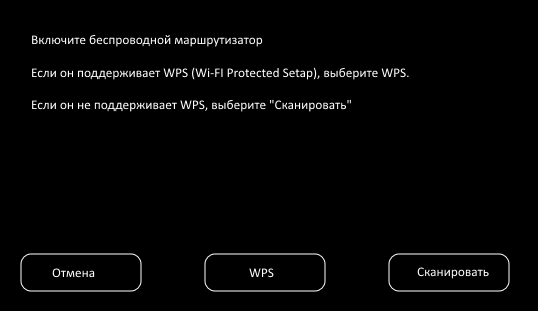
- Ze seznamu sítí nalezených televizorem vyberte síť Wi-Fi se svým jménem. Moderní routery jsou schopny vytvářet dvě sítě:
- na 2,4 GHz – hojně používaná, ale zašuměná frekvence.
- 5 GHz – rychlejší frekvence, ale s menším dosahem Wi-Fi.
Pokud váš televizor vidí síť pracující na frekvenci 5 GHz (například Beeline_5G_XXXXXX), doporučujeme ji vybrat. Pokud jste připojeni k síti 5 GHz, ale dosah Wi-Fi vám nestačí, přejděte na síť 2,4 GHz (například Beeline_2G_XXXXXX). Vyberte síť, stiskněte Další nebo OK.
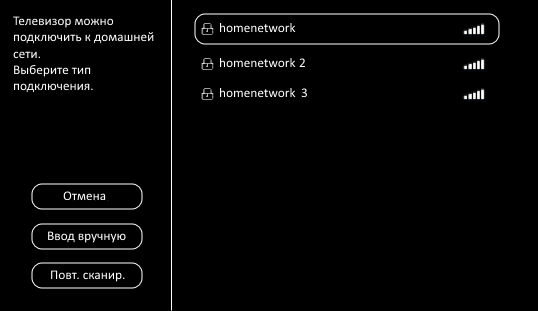
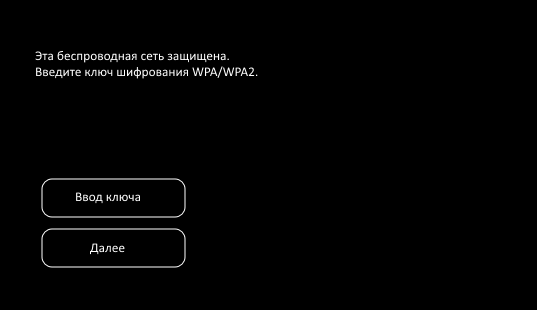
- Pokud máte zabezpečenou síť Wi-Fi, budete muset zadat heslo. Vybrat Zadejte klíč a klepněte na tlačítko OK.
- Zadejte šifrovací klíč pomocí dálkového ovladače nebo stiskněte OK používat klávesnici na obrazovce. Po zadání šifrovacího klíče vyberte Dokončit a klepněte na tlačítko OK potvrdit.
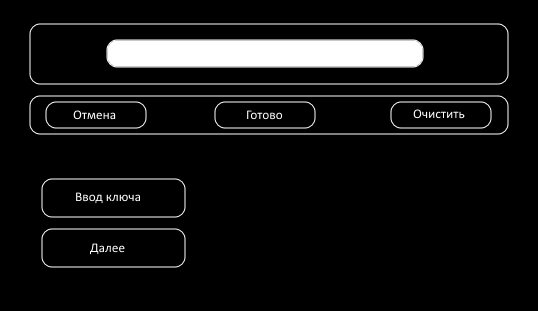
- Jakmile je šifrovací klíč přijat, vyberte Další a klepněte na tlačítko OK.
- Počkejte. Připojení televizoru k domácí síti může chvíli trvat. Pokud je připojení úspěšné, zobrazí se okno se zprávou o provedeném nastavení.
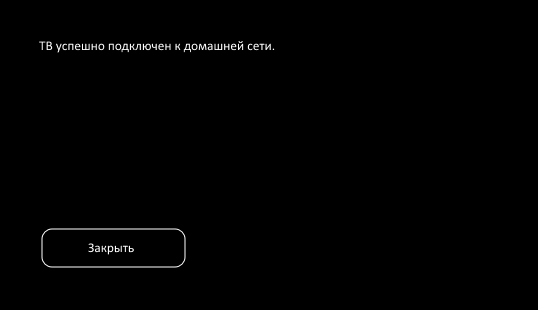
Váš televizor je připojen k domácí síti.
Připojení k síti Wi-Fi pomocí jiného modelu televizoru
- Podívejte se do uživatelské příručky vašeho televizoru, zda má váš model vestavěný modul Wi-Fi.
- Pomocí dálkového ovladače přejděte do nabídky TV.
- Najděte v nabídce sekci, která je zodpovědná za nastavení sítě. Sekce může být umístěna buď v hlavní nabídce, nebo být součástí sekce nastavení TV. Názvy se mohou lišit, například Síť, Nastavení sítě, Síťové připojení.
- Pokud se vás televizor zeptá, k jakému typu síťového připojení se chcete připojit, vyberte Bezdrátové.
- Televizor automaticky vyhledá dostupné bezdrátové sítě nebo nabídne výběr připojení WPS či skenování. Vyberte možnost skenování a počkejte na výsledek vyhledávání sítě.
- Ze seznamu sítí dostupných pro připojení vyberte síť s vaším jménem. Moderní routery jsou schopny vytvářet dvě sítě:
- na 2,4 GHz – hojně používaná, ale zašuměná frekvence.
- 5 GHz – rychlejší frekvence, ale s menším dosahem Wi-Fi.
Pokud váš televizor vidí síť pracující na frekvenci 5 GHz (například Beeline_5G_XXXXXX), doporučujeme ji vybrat. Pokud jste připojeni k síti 5 GHz, ale dosah Wi-Fi vám nestačí, přejděte na síť 2,4 GHz (například Beeline_2G_XXXXXX). Vyberte síť, stiskněte Připojení nebo tlačítko OK. Pokud je síť chráněna, zobrazí se okno pro zadání hesla. Pomocí dálkového ovladače a klávesnice na obrazovce zadejte bezpečnostní klíč pro svou síť. Potvrďte svůj vstup.
- Připojení bude nějakou dobu trvat. Po úspěšném dokončení nastavení vás televizor upozorní zprávou na obrazovce. Nastavení je dokončeno.
Proces připojení k síti Wi-Fi je u různých modelů televizorů podobný. Pokud se vám pomocí těchto pokynů nepodařilo připojit, doporučujeme vám přečíst si výše uvedené pokyny a postupovat podle nich stejným způsobem.