Spárování zařízení Bluetooth v systému Windows – podpora společnosti Microsoft
Se zařízením Windows lze spárovat všechny typy zařízení Bluetooth, včetně:
- Klávesnice a myši.
- Telefony.
- Reproduktory a sluchátka.
- Tiskárny a skenery.
- Mnoho dalších typů zařízení.
Chcete-li spárovat zařízení Bluetooth s Windows, vaše zařízení s Windows musí mít Bluetooth. Většina zařízení se systémem Windows již má vestavěnou technologii Bluetooth. Pokud vaše zařízení s Windows nemá Bluetooth, můžete připojit USB Bluetooth adaptér k USB portu na vašem zařízení Windows a přidat Bluetooth.
Než začnete, ujistěte se, že vaše zařízení se systémem Windows podporuje Bluetooth. Další informace o kontrole najdete v tématu Řešení problémů s Bluetooth v systému Windows. Informace o přidávání jiných zařízení než Bluetooth najdete v tématu Přidání zařízení do počítače se systémem Windows.
Po kontrole, že vaše zařízení se systémem Windows podporuje Bluetooth, musíte zapnout Bluetooth. Zde je návod, jak na to.
V sekci Nastavení:
Chcete-li povolit Bluetooth v Nastavení, postupujte takto:
- Na zařízení se systémem Windows klikněte pravým tlačítkem na nabídku Start a vyberte Parametry >Bluetooth a zařízení .
Vyberte další zkratku a zařízení Bluetooth :
V rychlých možnostech:
Chcete-li najít rychlé nastavení pro Bluetooth, postupujte takto:
- Klepněte na ikonu Síť , znít nebo Baterie vedle času a data. Pokud je hlavní panel ve spodní části obrazovky, ikony jsou nalevo od času a data.
- Vyberte dlaždici Bluetooth pro zapnutí a vypnutí Bluetooth.
- Pokud je Bluetooth zakázáno, dlaždice se nezvýrazní a může vypnout.
- Pokud je povoleno Bluetooth, dlaždice se zvýrazní a zobrazí se zpráva. Připojeno, Nepřipojeno nebo zobrazí zařízení, ke kterému je připojeno přes Bluetooth.

účinek Bluetooth Pokud se nezobrazuje v rychlém nastavení, možná jej budete muset přidat. Další informace najdete v tématu Změna oznámení a rychlých nastavení ve Windows 11.
Spárování zařízení Bluetooth
- Zapněte zařízení Bluetooth a nastavte jej jako zjistitelné. Způsob, jak nastavit zařízení Bluetooth jako zjistitelné, se liší v závislosti na zařízení. Chcete-li zjistit, jak nastavit zařízení Bluetooth jako zjistitelné, podívejte se do dokumentace zařízení nebo navštivte web výrobce.
- Na zařízení se systémem Windows klikněte na ikonu Síť , znít nebo Baterie vedle času a data na hlavním panelu. Pokud je hlavní panel ve spodní části obrazovky, ikony se zobrazí vlevo od data a času.
- Vyberte šipku Správa zařízení Bluetooth v rychlé možnosti Bluetooth a poté vyberte zařízení pod Nová zařízení, že nová zařízení zpřístupní, možná budete muset posunout stránku dolů zařízení.

Pokud je Bluetooth zapnuto, zařízení Bluetooth a zařízení se systémem Windows se automaticky propojí, kdykoli jsou tato dvě zařízení ve vzájemném dosahu.
Rada: Pokud se zařízení Bluetooth nezobrazí v seznamu, nastavte Zjištění zařízení Bluetooth možná bude potřeba nastavit hodnotu Dále. Další informace naleznete v tématu Odstraňování problémů s Bluetooth v systému Windows.
Spárování tiskárny nebo skeneru Bluetooth
- Zapněte tiskárnu nebo skener Bluetooth a nastavte je jako zjistitelné. Způsob zjištění tiskárny nebo skeneru Bluetooth se liší v závislosti na zařízení. Chcete-li zjistit, jak zviditelnit tiskárnu nebo skener Bluetooth, podívejte se do dokumentace zařízení nebo navštivte web výrobce.
- Na zařízení se systémem Windows klikněte pravým tlačítkem na nabídku Start a vyberte Parametry >Bluetooth a zařízení >Tiskárny a skenery .
Vyberte další zkratku tiskárny a skenery :
Pokud máte potíže s instalací tiskárny nebo skeneru, přečtěte si část Odstraňování problémů s tiskárnou nebo Instalace a použití skeneru v systému Windows.
Spárování zařízení Bluetooth s funkcí Swift Pair
Funkce Swift Pair v systému Windows umožňuje rychle spárovat podporované zařízení Bluetooth se zařízením se systémem Windows. Pokud vaše zařízení Bluetooth podporuje Swift Pair, systém Windows zobrazí upozornění, pokud:
- Zařízení Bluetooth je poblíž.
- Je v režimu párování a lze jej zjistit.
- Zapněte zařízení Bluetooth, které podporuje rychlé připojení, a nastavte jej jako zjistitelné. Způsob zviditelnění zařízení Bluetooth se liší v závislosti na zařízení. Chcete-li zjistit, jak nastavit zařízení Bluetooth jako zjistitelné, podívejte se do dokumentace zařízení nebo navštivte web výrobce.
- Pokud je to poprvé, co vaše zařízení používá Swift Pair, budete vyzváni k povolení Swift Pair. Vybrat Ano použít rychlý pár.
- Když se zobrazí upozornění, že bylo nalezeno nové zařízení Bluetooth, stiskněte tlačítko Připojit.
Podpora Windows 10 skončí v říjnu 2025.
Po 14. říjnu 2025 již Microsoft nebude poskytovat bezplatné aktualizace softwaru ze služby Windows Update, technickou pomoc ani opravy zabezpečení pro Windows 10. Váš počítač bude i nadále fungovat, ale doporučujeme upgradovat na Windows 11.
Než začnete, ujistěte se, že vaše zařízení se systémem Windows podporuje Bluetooth. Další informace o tom, jak to zkontrolovat, najdete v tématu Řešení problémů s Bluetooth v systému Windows 10. Informace o přidávání zařízení, která nejsou Bluetooth, najdete v tématu Přidání zařízení do počítače s Windows 10.
Po kontrole, že vaše zařízení se systémem Windows podporuje Bluetooth, musíte zapnout Bluetooth. Zde je návod, jak na to.
V sekci Nastavení:
Pro zapnutí Bluetooth in parametry, postupujte takto: :
- Na zařízení se systémem Windows klikněte pravým tlačítkem na nabídku Start a vyberte Parametry >Zařízení .
Vyberte další zkratku Bluetooth a další zařízení :
V oznamovacím centru:
Centrum akcí ( nebo ) najdete vedle času a data na hlavním panelu. Pokud je hlavní panel ve spodní části obrazovky, je napravo od času a data.
- Na hlavním panelu klikněte na ikonu centra akcí ( nebo ).
- Vyberte dlaždici Bluetooth pro zapnutí a vypnutí Bluetooth. Pokud dlaždice Bluetooth není viditelná, vyberte otevřeno nad dlaždicemi.
- Pokud je Bluetooth zakázáno, dlaždice se nezvýrazní a může vypnout.
- Pokud je povoleno Bluetooth, dlaždice se zvýrazní a zobrazí hodnota Připojeno, Nepřipojeno nebo zobrazí zařízení, ke kterému je připojeno přes Bluetooth.
Pokud dlaždice Bluetooth není v centru oznámení ani po stisknutí tlačítka otevřeno, lze jej doplnit následovně:
- Na zařízení se systémem Windows klikněte pravým tlačítkem na nabídku Start a vyberte Parametry >Systému >Upozornění a akce .
Vyberte další zkratku „Oznámení a akce „:
Poznámka: Další informace o změně aplikací a nastavení, která se zobrazují v Centru akcí, najdete v tématu Změna oznámení a rychlých nastavení ve Windows.
Spárování zařízení Bluetooth
- Zapněte zařízení Bluetooth a nastavte jej jako zjistitelné. Způsob, jak nastavit zařízení Bluetooth jako zjistitelné, se liší v závislosti na zařízení. Chcete-li zjistit, jak nastavit zařízení Bluetooth jako zjistitelné, podívejte se do dokumentace zařízení nebo navštivte web výrobce.
- Na zařízení se systémem Windows klikněte pravým tlačítkem na nabídku Start a vyberte Parametry >Zařízení >Bluetooth a další zařízení .
Vyberte další zkratku Bluetooth a další zařízení :
Pokud je Bluetooth zapnuto, zařízení Bluetooth a zařízení se systémem Windows se automaticky propojí, kdykoli jsou tato dvě zařízení ve vzájemném dosahu.
Spárování tiskárny nebo skeneru Bluetooth
- Zapněte tiskárnu nebo skener Bluetooth a nastavte je jako zjistitelné. Způsob zjištění tiskárny nebo skeneru Bluetooth se liší v závislosti na zařízení. Chcete-li zjistit, jak zviditelnit tiskárnu nebo skener Bluetooth, podívejte se do dokumentace zařízení nebo navštivte web výrobce.
- Na zařízení se systémem Windows klikněte pravým tlačítkem na nabídku Start a vyberte Parametry >Zařízení >Tiskárny a skenery .
Vyberte další zkratku tiskárny a skenery :
Spárování zařízení Bluetooth s funkcí Swift Pair
Funkce Swift Pair v systému Windows umožňuje rychle spárovat podporované zařízení Bluetooth se zařízením se systémem Windows. Pokud vaše zařízení Bluetooth podporuje Swift Pair, systém Windows zobrazí upozornění, pokud:
- Zařízení Bluetooth je poblíž.
- Je v režimu párování a lze jej zjistit.
- Zapněte zařízení Bluetooth s podporou Swift Pair a nastavte jej jako zjistitelné. Způsob, jak nastavit zařízení Bluetooth jako zjistitelné, se liší v závislosti na zařízení. Chcete-li zjistit, jak nastavit zařízení Bluetooth jako zjistitelné, podívejte se do dokumentace zařízení nebo navštivte web výrobce.
- Pokud je to poprvé, co vaše zařízení používá Swift Pair, budete vyzváni k povolení Swift Pair. Vybrat Ano použít rychlý pár.
- Když se zobrazí upozornění, že bylo nalezeno nové zařízení Bluetooth, stiskněte tlačítko Připojit.
- Jakmile je vaše zařízení Bluetooth připojeno, stiskněte Tlačítko Zavřít.
Rada: Pokud jste vlastníkem malé firmy a chcete další informace o nastavení Microsoft 365, navštivte nápovědu a školení pro malé firmy.
Související články
- Připojte se k síti Bluetooth ve Windows.
- Jak používat aplikaci Kontrola stavu počítače.
- Odstraňování problémů s Bluetooth ve Windows.
- Přidejte zařízení do počítače se systémem Windows.
- Změňte oznámení a rychlá nastavení ve Windows.
- Nainstalujte a používejte skener v systému Windows.

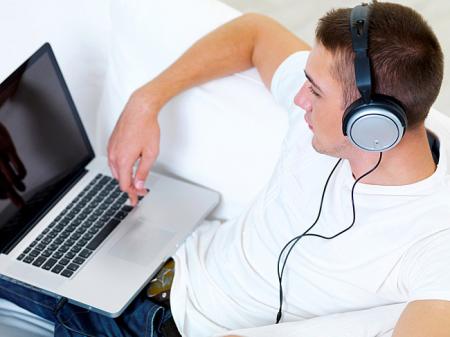
Dnes téměř každý uživatel PC, notebooku a dalšího počítačového vybavení používá sluchátka k poslechu hudby, filmů, online hovoru nebo nahrávání hlasových zpráv.
Jak připojit kabelová sluchátka
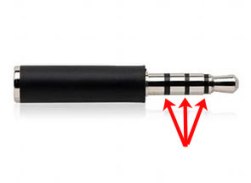
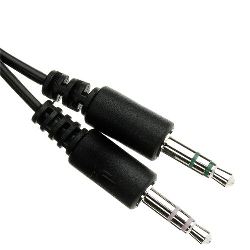
V první řadě věnujte pozornost konektor pro sluchátka. Na náhlavní soupravě bez mikrofonu budou na zástrčce dva kontaktní proužky: pro levá a pravá sluchátka. Na gadgetu s mikrofonem je přidán třetí proužek. Sluchátka s mikrofonem mohou mít také dva konektory: jeden se zelenými pruhy nebo drátem, druhý s červenými.
Ceny v internetových obchodech:
 | Apple Wireless Headphones AirPods 3 Lightning Charging Case | Unotechno | 16 990 P |
 | Apple Wireless Headphones AirPods 3 MagSafe Charging Case | Unotechno | 17 290 P |
 | DT990PRO250 sluchátka Beyerdynamic DT 990 PRO 250 ohmů | Kávy | 17 700 P |
 | Bezdrátová sluchátka Apple AirPods 2 MV7N2 | Unotechno | 10 990 P |
 | Mikrofonní stojan PSA1 RODE | Kávy | 14 900 P |
| Další návrhy | |||
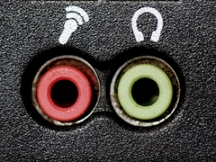
Na systémové jednotce stolního počítače nebo panelu připojení notebooku musíte najít zásuvku nebo konektory pro sluchátka. Obvykle jsou zabarvené zelená barva pro sluchátka a červená– pro mikrofon.
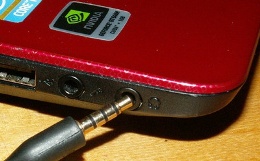
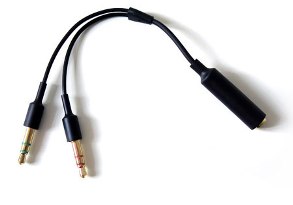
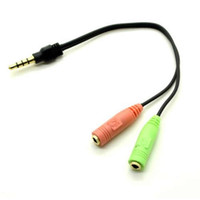
Pokud mají sluchátka jeden mikrofon tříkolíková zástrčkaa na počítači není žádná odpovídající zásuvka, musíte si zakoupit speciální adaptér, na jehož výstupu jsou zabudovány dva dvoukolíkové zástrčky. A naopak, pokud má notebook jeden jack pro mikrofon a sluchátka a máte sluchátka se dvěma kontaktními připojeními, pak potřebujete adaptér s jednou zástrčkou na výstupu.
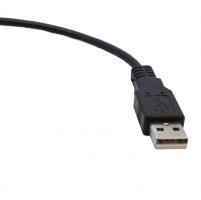
Sluchátka s USB konektor jsou připojeny ke stejnojmennému konektoru na počítači nebo notebooku.
Jak nastavit kabelová sluchátka

Nyní můžete začít nastavovat sluchátka. Chcete-li to provést, musíte najít ikonu hlasitosti v zásobníku (v pravém dolním rohu obrazovky) a kliknout na ni pravým tlačítkem. V nabídce, která se otevře, vyberte položku „Přehrávací zařízení“.
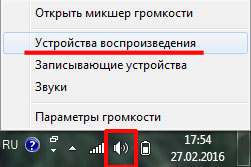
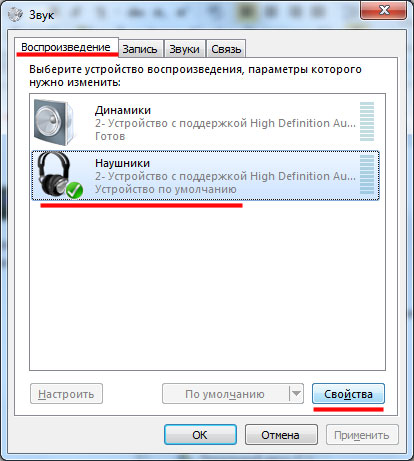
V okně, které se otevře „Zvuk“ vyberte kartu „přehrávání“, klikněte na připojená sluchátka a otevřete „Vlastnosti“.
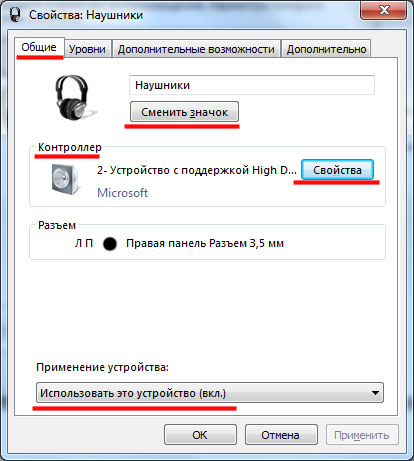
V „Vlastnosti: sluchátka“Můžete vybrat a změnit ikonu nebo název svých sluchátek. Po výběru ikony nebo změně názvu se ujistěte, že je vybrán text ve spodním řádku okna. „Použít toto zařízení“. Zde můžete také zkontrolovat, zda jsou ovladače nainstalovány správně. Chcete-li to provést, v sekci „Ovladač“ musíte kliknout na tlačítko „Vlastnosti“.
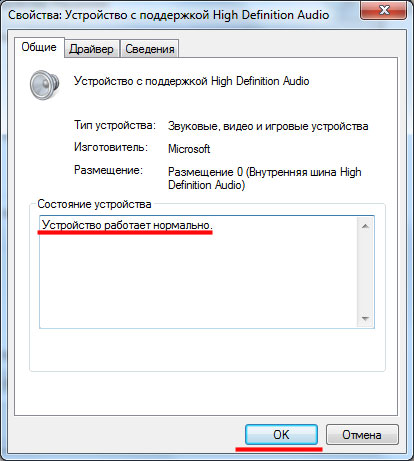
V okně, které se otevře, v řádku „Stav zařízení“ mělo by být napsáno: „Zařízení funguje správně“. To znamená, že s ovladači je vše v pořádku. Pokud ale říká, že ovladače chybí nebo nebyly nalezeny, znamená to, že jsou zastaralé.
V tomto případě musíte aktualizovat ovladače. Chcete-li to provést, přejděte na kartu v otevřeném okně „drayver“ a vyberte tlačítko „Obnovit“. Pokud zařízení po aktualizaci nefunguje, použijte tlačítko „Vrácení zpět“ a vrácení zpět obnoví předchozí ovladač.
Pokud jste více zkušený uživatel a jsou v této věci dobře zběhlí, můžete odstranit staré ovladače a nainstalovat nové, spíše než aktualizovat stávající.
Jak připojit a nakonfigurovat bezdrátová sluchátka
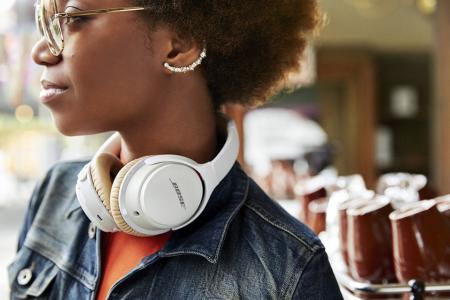
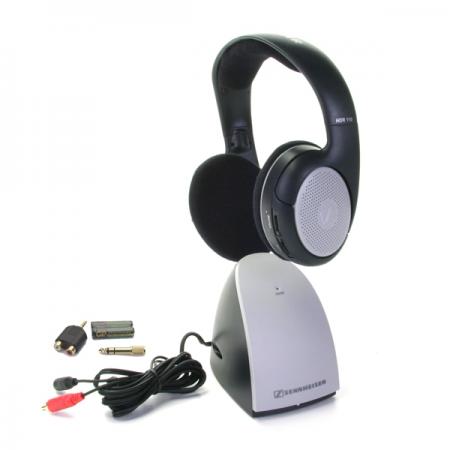
Bezdrátová sluchátka se dělí na tři typy podle typu přenosu signálu.:
1. radiofrekvenční sluchátka;
2. sluchátka, která přijímají data přes infračervený port;
3. sluchátka používající Bluetooth kanál.
Zpravidla komunikační zařízení je součástí dodávky se sluchátky, která jste si zakoupili. Pokud má ale například váš notebook nebo počítač Bluetooth adaptér a používáte stejný typ sluchátek, není potřeba připojovat další zařízení.
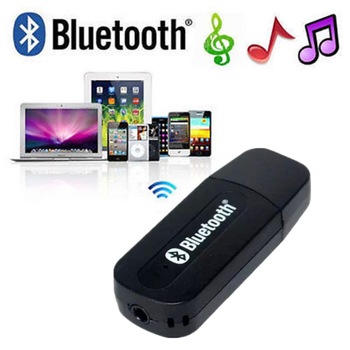
Jakmile zapojíte adaptér do portu počítače, operační systém počítače jej okamžitě rozpozná a stáhněte si potřebné ovladače z internetu. V opačném případě budete muset nainstalovat software zařízení sami.
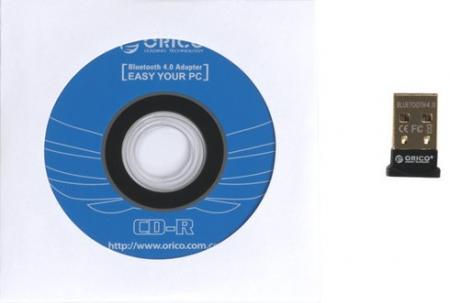
Použijte disk k instalaci ovladačů., který je dodáván s bezdrátovými sluchátky. Pokud tam není, pak software jeden může stáhnout z oficiálních stránek výrobce zařízení.
Dále musíte zkontrolovat, zda máte sluchátka přepnout. Pokud existuje, musíte vložit a zapnout napájecí baterie.
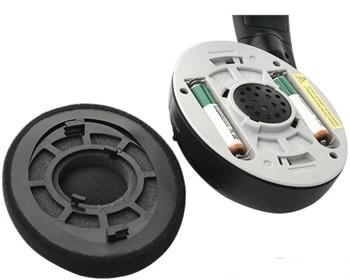
Pokud vaše sluchátka používají pouze Bluetooth sloučenina, musíte chvíli počkat, než počítač „najde“ sluchátka. Kromě, na notebooku s vestavěným kanálem Bluetooth může být opatřen boční panel tlačítko mechanického spínače, které je také potřeba přepnout na požadované připojení.