SPONTÁNNÍ RESTARTOVÁNÍ POČÍTAČE
Spontánní restarty jsou nepříjemné i pro zkušené uživatele. Je vždy nepříjemné, když zařízení naznačuje poruchu. Je obzvláště smutné, pokud se po restartu ztratí data.
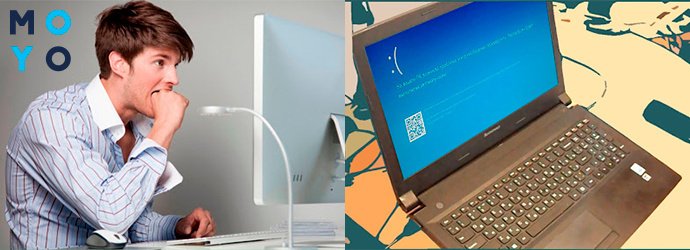
Většina programů má automatické ukládání, ale byla by škoda ztratit i posledních 5-15 minut práce. Co můžeme říci o přerušovaných misích v počítačových hrách?
Proč se počítač sám restartuje?
Restartování je typickou reakcí na selhání softwaru nebo hardwaru. Ve většině případů dochází k restartu kvůli chybě v provozu systému nebo aplikačního softwaru, méně často, příčina spočívá v hardwaru. Problémy se softwarem můžete odstranit přeinstalací systému Windows. Ve fázi reinstalace se také mohou objevit problémy s hardwarem: pokud dojde k vážným poruchám, z tohoto podniku nic nepřijde. Podívejme se na typické situace, které vedou k restartům.
Přehřátí
V počítači se procesor nebo grafická karta obvykle přehřívají. Typickou příčinou je prach. Když se na chladičích hromadí „povlak“ mikročástic, narušují normální provoz ventilátorů a snižují jejich životnost. Prach navíc narušuje chlazení. Je běžné, že se ucpaný počítač samovolně restartuje. Je docela snadné uklidit „pod kapotou“, aniž byste se ponořili do nuancí. Tento úkol může zvládnout uživatel, který nemá zkušenosti s počítačovým hardwarem.
Jak opravit?
Existují dva typy čištění systémové jednotky: povrchové a důkladné. V každém případě první věc, kterou musíte udělat, je odpojit počítač od napájení a také odpojit kabely myši, klávesnice, monitoru a dalších zařízení od systémové jednotky. Dále odšroubujte šrouby, které zajišťují kontrolní kryt systémové jednotky. Dotykem na radiátor baterie odstraníme statickou elektřinu z našich rukou a začneme čistit.
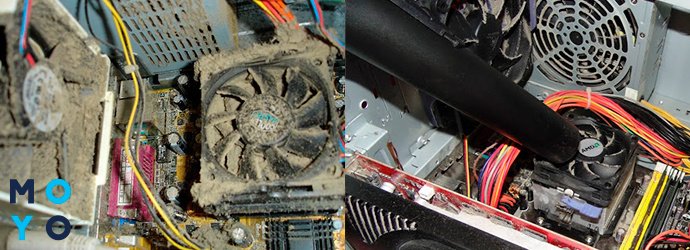
Prach můžete sbírat pomocí vysavače. Je důležité pracovat opatrně – aniž byste se dotkli křehkých součástí počítače tryskou domácího spotřebiče. K čištění těžko dostupných míst můžete použít štětec. Expresní čištění zahrnuje:
- čištění prachu ze všech vnitřních povrchů systémové jednotky,
- vysávání vnějších konektorů a mřížek.
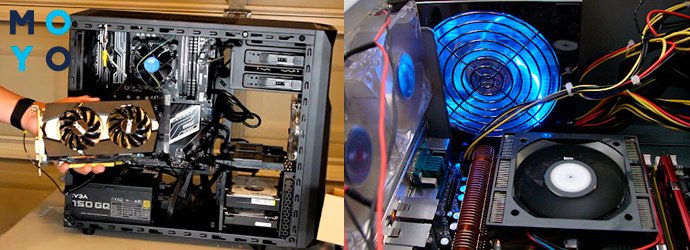
Tento typ čištění často pomáhá proti přehřívání, ale po prvních 5 letech provozu potřebuje počítač důkladnější servis včetně výměny teplovodivé pasty procesoru. Chcete-li to provést, musíte odstranit chladič. Samostatná grafická karta vyžaduje podobný postup. Pro nezkušené uživatele je lepší kontaktovat servisní středisko pro kompletní čištění. U notebooků je situace podobná. V tomto případě vyžaduje demontáž/montáž určité dovednosti.
Problémy s napájením
Systém Windows se může restartovat kvůli problémům s napájením. Možné důvody:
1. Negramotný upgrade
Například jste se rozhodli nainstalovat výkonnou samostatnou grafickou kartu a napětí ze starého napájecího zdroje již nestačilo.
2. Vnější faktory
Počítač funguje v soukromém sektoru, kde elektrické lampy téměř nesvítí. Důvodem nedostatku napětí může být také to, že PC je připojeno ke staré elektroinstalaci. Problém můžete odstranit kontrolou zásuvky pomocí multimetru.
3. Špatná montáž PC
Montážník špatně připojil napájení součástek. To také zahrnuje uvolněné drátové kontakty.
Jak opravit?
Zde jsou tři tipy, které vám pomohou zjistit, co dělat, když se váš počítač sám restartuje kvůli napájení:
- Pokud plánujete přidat do počítače výkonnou grafickou kartu, nejprve si spočítejte, zda má napájecí zdroj dostatek energie, aby to zvládl. Možná si zároveň budete muset koupit nový napájecí zdroj.
- Vnější faktory jsou obtížněji překonatelné. Problém špatného napětí ve vaší domácnosti můžete vyřešit instalací výkonného stabilizátoru. Nebo místo stolního PC použijte notebook. Nepřerušitelný zdroj napájení vás zachrání před rozmary elektrických rozvodů a napěťových rázů v elektrické síti.
- V případě špatné montáže se obraťte na servisní středisko.
Problémy s RAM
Paměťové proužky zakoupené z druhé ruky po dlouhé době používání jsou náchylné na vady RAM. Při upgradu je vhodné koupit novou RAM se zárukou. V případě závady se systém začne periodicky restartovat: 1-2 až 5-10krát denně.
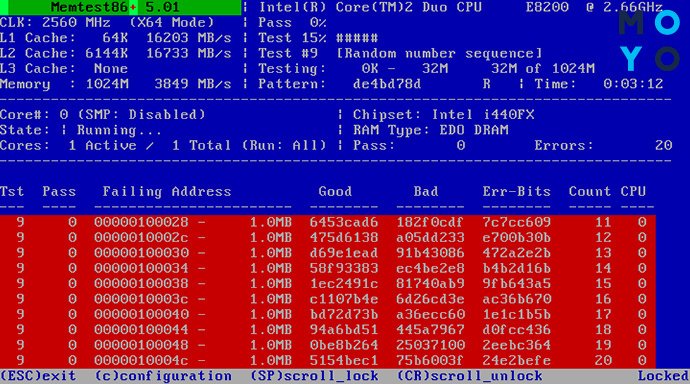
K identifikaci problému můžete použít specializovaný software, jako je Prime95 nebo MemTest86+. Pokud ke spuštění operačního systému stačí jeden klíč, můžete experimentovat s hardwarem odebráním části paměti a kontrolou, jak bude počítač fungovat bez ní. Rychlost práce se sníží, ale restarty se pravděpodobně zastaví.
Samotný počítač se může restartovat také z jiných důvodů souvisejících s RAM:
- PC má moduly RAM od různých výrobců, liší se objemem a mají různé frekvence;
- Slot RAM je vadný nebo se do něj dostal prach.
Problémy s pamětí nevedou pouze k restartování počítače: počítač se může sám vypnout nebo se nezapne vůbec.
Jak opravit?
Pokud je paměť vadná, je nejlepším řešením vyměnit proužek za nový. Při vkládání nových GB byste měli věnovat pozornost stavu slotu. Pokud je zanesená prachem, je nutné ji nejprve odstranit vysavačem.
Porucha komponent zakoupených z AliExpress, diagnostika restartů
Problémy s RAM nebo jiným hardwarem mohou být způsobeny instalací komponent z AliExpress. Nákup potřebných PC komponent na této stránce je jako loterie.
„Modrá obrazovka smrti“ vám pomůže najít důvod, proč se váš počítač pravidelně restartuje. Pokud se neobjeví před restartem, problém je pravděpodobně v nastavení operačního systému. Chcete-li je opravit, klepněte na Ovládací panely → Systém → Ochrana systému → Upřesnit → Možnosti spouštění.
Zrušte zaškrtnutí políčka vedle automatického restartu. Poté s největší pravděpodobností počítač při zhroucení zobrazí „modrou obrazovku smrti“ a zamrzne bez restartování. Příčinu můžete hledat podle obsahu obrazovky BSoD zadáním kódu chyby do Googlu.
Jak opravit?
Pokud uživatel nezná důvěryhodné prodejce obchodující na Ali, je pro něj lepší koupit hardware v ukrajinských internetových obchodech. Záruka na komponenty vám umožní pracovat a bavit se bez starostí.
Problémy se softwarem
Selhání softwaru, která způsobí, že se počítač sám restartuje, může nastat z různých důvodů:
- Je snazší překonat spontánní restart, pokud k němu dojde v okamžiku spuštění jediného programu. Možná to bylo napsáno pro jiný operační systém, například některé zastaralé nepodporované Windows.
- Další typickou situací je samovolný restart kvůli aktualizacím Windows 10 V „desítku“, počínaje verzí 1703, si můžete vybrat období aktivity. Standardně odpovídá běžnému pracovnímu dni – od 8 do 17 hodin. Pokud tedy systém potřebuje po aktualizaci restartovat, s největší pravděpodobností to udělá po 00:17.
- K spontánnímu restartování dochází kvůli virům a antivirovým programům. V prvním případě malware restartuje počítač, aby mohl například provést změny v systémových souborech nebo upravit BIOS. Antiviry restartují počítač a dokončí proces aktualizace.
- K chybám souvisejícím s ovladači dochází, když jsou nainstalovány nesprávně. Někdy je potřeba odstranit staré ovladače před instalací nových. Někdy se „palivové dříví“ stažené z pochybných zdrojů a bez digitálního podpisu neprosadí.
- Systémový nepořádek. Spontánní restarty jsou způsobeny poruchami souvisejícími s poruchou v systémovém registru, s automatickým načítáním, které má spoustu zbytečných věcí, s přeplněným pevným diskem.
Jak opravit?
1. Pokud je viníkem samovolného restartu konkrétní program, stabilního provozu operačního systému je dosaženo přeinstalací nebo odmítnutím sporného softwaru. Může existovat jiná verze softwaru, která bude fungovat se systémem Windows nainstalovaným na vašem počítači, nebo podobný program od jiného vývojáře.
2. Existuje mnoho receptů na náhlé restarty spojené s aktualizacemi Windows 10:
a) Zakažte automatické aktualizace a provádějte je ručně prostřednictvím centra Windows Update.
b) Vzdát se úplně nového oblečení. Jak se odhlásit, viz zde.
c) Nakonfigurujte automatickou aktualizaci tak, aby se nespouštěl restart, pokud je v systému uživatel. V zásadách skupiny je nastavení nazvané „Neprovádět. „. Musíte to zapnout.
d) V centru Windows Update Center nastavte příslušné období aktivity. Chcete-li to provést, klikněte na „Změnit období aktivity“ a vyberte interval ne delší než 12 hodin. Ve zvoleném čase systém nevydá příkaz k restartu kvůli aktualizacím.
3. Problémy s ovladači? Vraťte svůj systém do předchozího stavu:
a) Pokud systém Windows vytvoří body obnovení, klikněte pravým tlačítkem na „Počítač“ a poté: „Vlastnosti“ → „Ochrana systému“ → „Obnovit“. Spustí se průvodce obnovením.
b) Pokud je vytváření bodů obnovení zakázáno, klikněte pravým tlačítkem na „Start“, vyberte: „Nastavení“ → „Aktualizovat“. a v bezpečí.“ → „Obnovení“ → „Start“.
Varianta B je velmi náročná. Můžete ztratit osobní údaje.
4. Windows je třeba pravidelně čistit, například pomocí CCleaner. Tento program odstraní dočasné soubory a vyčistí registr. Autoloading je ale potřeba vyčistit ručně, při deaktivaci/mazání nesrozumitelných řádků se zaměřením na vývojáře aplikace. Přetečení pevného disku lze ošetřit odstraněním velkých souborů, které již nejsou potřeba. Obvykle se jedná o filmy, videa atd.
5. Bojíte se virů? Nainstalujte si správný antivirový program, nejlépe takový, který nebude restartovat počítač, kdykoli se mu zachce.
Výsledky testování oblíbených antivirů (hodnocení na 12bodové stupnici):
| Úroveň ochrany | Vliv na výkon PC | Snadné použití, včetně falešných poplachů | |
|---|---|---|---|
| Avast | 12 | 12 | 12 |
| AVG | 12 | 11 | 12 |
| Avira | 12 | 12 | 12 |
| Eset | 12 | 12 | 12 |
| Kaspersky | 12 | 12 | 12 |
Na závěr stojí za zmínku ještě několik důvodů pro spontánní restarty – selhání základní desky a grafické karty. Hardwarové zvláštnosti se tedy týkají těchto dvou komponent, RAM, špatné montáže nebo uvolněných kontaktů.