Chování ventilátoru a hluk ventilátoru na vašem zařízení Surface – podpora společnosti Microsoft
Není žádným tajemstvím, že s rostoucí rychlostí počítačů se zvyšuje i úroveň tepla generovaného komponentami systému: čipová sada základní desky se zahřívá, centrální procesor se vážně zahřívá (při vysokém zatížení může teplota jádra procesoru dosáhnout 90-110 ° C), grafický procesor grafické karty nezaostává za centrálním procesorem ve výrobě tepla a dokonce i napájecí zdroje se zvýšeným výkonem se velmi zahřívají. Všechny komponenty proto vyžadují stále výkonnější a větší chladicí ventilátory, které mohou být velmi hlučné. Některé problémy spojené se zvýšeným hlukem systému však lze vyřešit pomocí softwaru a dokonce i nastavení systému BIOS. Například moderní procesory a operační systémy automaticky snižují spotřebu energie v době nečinnosti, aby pomohly chladit zařízení, ale jen zřídka snižují rychlost hlučných ventilátorů.
Inteligentní ovládání ventilátoru
Ve většině moderních počítačů lze ventilátory ovládat prostřednictvím systému BIOS (Basic Input/Output System). Nejjednodušší je změnit nastavení v BIOSu pro zapínání a vypínání ventilátorů v závislosti na teplotě (pokud je samozřejmě tato možnost k dispozici).
Některé systémy BIOS mají v nabídce (sekce PC Health Status) nějakou funkci jako Smart CPU Fan Temperature, CPU Smart Fan Control nebo dokonce Noise Control. Stačí tuto funkci povolit a hluk z ventilátorů vás bude obtěžovat pouze v okamžiku zatížení (většinou, bez ohledu na teplotu nastavenou v Smart Fan Control, ventilátor procesoru běží na plný výkon několik sekund po zapnutí počítače a poté sníží otáčky) nebo ve vzácných okamžicích, kdy počítač skutečně zatěžujete nějakými složitými operacemi.
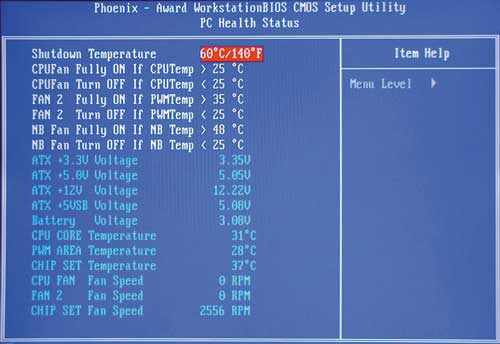
Po povolení této volby během provozu ventilátor procesoru zvýší otáčky pouze při zvýšení teploty a při bez zátěže se sníží (ventilátor se může i zcela vypnout).
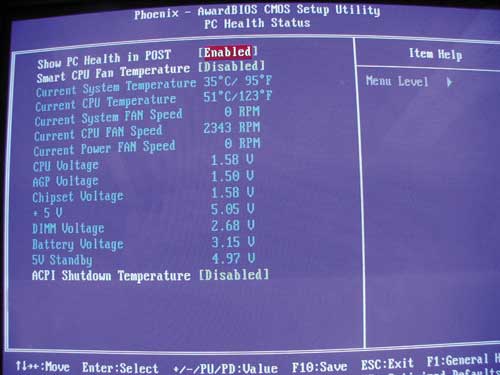
Upozorňujeme, že funkce plynulé automatické regulace otáček ventilátoru Smart Fan Control obvykle spolehlivě funguje pouze u těch ventilátorů, které jsou vybaveny čtvrtým ovládacím vodičem. Navíc přítomnost CPU Smart Fan Control někdy závisí na instalovaném procesoru. Mimochodem, tato funkce obvykle není ve výchozím nastavení povolena, takže ji stejně budete muset nakonfigurovat ručně (konfigurace je obvykle omezena na povolení této funkce a/nebo nastavení kritických teplot).
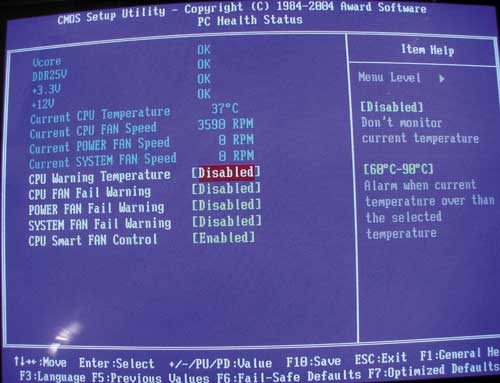
Snížení otáček ventilátoru samozřejmě nevyhnutelně povede ke zvýšení teploty uvnitř systémové jednotky, ale pokud procesor, pevný disk a další komponenty pracují v přijatelném teplotním rozsahu (můžete zjistit u dodavatele zařízení), není hardware ohrožen. Bezpečné provozní teploty se obecně pohybují kolem 70 °C pro procesory a 55 °C pro pevné disky. Maximální přípustnou provozní teplotu pro procesory Intel lze zjistit na webových stránkách společnosti (například pro procesory Pentium 4 – http://www.intel.com/support/processors/pentium4/sb/CS-007999.htm). U procesorů AMD můžete zkontrolovat hodnotu parametru Case Temp na stránce technických dokumentů (http://www.amd.com/us-en/Processors/TechnicalResources/). Připomeňme, že u konkrétního procesoru se stabilní provozní teploty mohou lišit. Maximální teplotu pro pevný disk lze zjistit na stránkách příslušného dodavatele.
Technologie redukce šumu v Intel Core 2 Duo

Nové vícejádrové procesory Intel (včetně Core 2 Duo) mají relativně nízkou spotřebu a díky tomu generují méně tepla. Tuto funkci lze využít různými způsoby: buď k přetaktování systému, nebo naopak ke snížení hluku z chladicího systému.
Nastavení BIOSu v základních deskách pro Core 2 Duo (například na čipsetu i975X) není složité – spočívá v aktivaci takových doplňkových funkcí, jako je Intel SpeedStep (snížení spotřeby v režimu nečinného procesoru) a technologie AI Quiet (inteligentní ovládání ventilátoru pro snížení hluku).
V tichém režimu se v počítači s klasickým systémem chlazení ani po několika hodinách teplota procesoru nezvýší nad 35-40 °C a v systému s pasivním chlazením se procesor zahřeje na 50-55 °C. Teplota pevných disků zřídka přesahuje 40-45 °C a teplota v pouzdře je nastavena na 35-40 °C. To jsou na moderní počítače velmi dobré výsledky, vezmeme-li v úvahu, že ve skutečně tichém režimu je cirkulace vzduchu ve skříni velmi slabá.
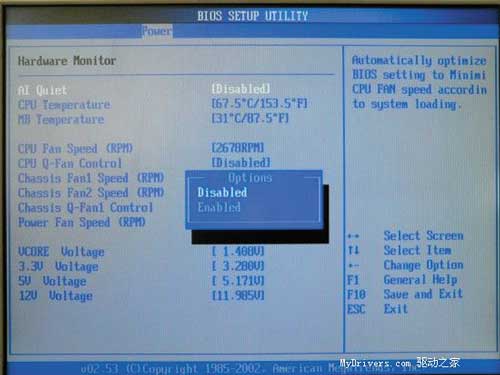
Technologie Cool’n’Quiet od AMD
Technologie Cool’n’Quiet od AMD je odpovědí Intelu na dlouhodobé problémy s teplem a hlukem generovaným chladicími systémy. Nová technologie, navržená tak, aby snížila spotřebu energie a odpovídajícím způsobem snížila hladinu hluku produkovaného chladicím systémem, našla své uplatnění ve všech moderních čipových sadách pro základní desky určené pro procesory AMD. Ventilátor procesoru a další ventilátory chladicího systému připojené k základní desce zvýší svou rychlost pouze při zvýšení teploty a pokud není zátěž, mohou se úplně vypnout.
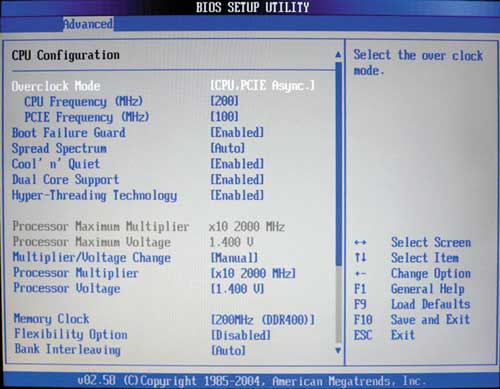
Připomeňme, že platformy AMD jsou obvykle vybaveny také DOT (Dynamic Overclocking Technology) s maximálním automatizovaným přetaktováním 10 %.
Je třeba také poznamenat, že každý výrobce čipových sad a základních desek pro konkrétní platformu zavádí vlastní dodatečné technologie na podporu takových řešení pro snížení hluku z počítačů.
Multifunkční technologie CoreCell společnosti MSI
Strategický partner AMD, výrobce základních desek MSI, vyvinul vlastní funkce pro podporu řešení AMD Cool’n’Quiet.
Základní desky MSI využívají originální multifunkční technologii CoreCell. Čip CoreCell obsahuje čtyři komponenty: Speedster (technologie, která umožňuje flexibilní konfiguraci BIOSu), BuzzFree (technologie, která snižuje hluk systému automatickou úpravou rychlosti ventilátoru), PowerPro (technologie správy napájení, která dokáže snížit spotřebu energie) a LifePro (technologie, která maximalizuje životnost základní desky, procesoru a ventilátorů chladicího systému neustálým sledováním jejich stavu).

Technologie Speedster poskytuje uživateli flexibilní úpravu nastavení BIOSu při přetaktování, včetně asynchronní frekvence sběrnice (FSB) a režimu frekvence paměti, možnost zvyšovat napětí dodávané do paměti v krocích po 0,05 V pro její úpravu a také napětí dodávané do jádra procesoru v minimálním kroku 0,0125 V.
Technologie BuzzFree je navržena tak, aby kontrolovala aktuální zatížení systému, jeho teplotu a měnila rychlost otáčení ventilátorů chladicího systému podle stavu systému. Díky BuzzFree je výrazně snížena hladina hluku produkovaného systémem (o 10-50 %) a nepříjemné hučení ventilátorů uživatele prakticky neobtěžuje. Za zmínku také stojí, že BuzzFree zlepšuje kvalitu přehrávání audio a video souborů. Tato technologie je koordinována s technologií Cool’n’Quiet od AMD.
Technologie PowerPro prodlužuje životnost vaší základní desky a ventilátorů tím, že je udržuje v optimálním stavu. Tento systém také monitoruje úroveň zatížení základní desky, aby se zabránilo vystavení negativním faktorům, které by mohly způsobit pád systému.
PowerPro je flexibilní systémová správa napájení, která snižuje spotřebu energie až o 67 %, zajišťuje stabilitu a zvyšuje výkon.
Technologie LifePro také zvyšuje spolehlivost systému tím, že udržuje systém jako celek a komponentu po komponentě v co nejpříznivějším stavu. LifePro monitoruje všechny operace, aby zabránil selhání systému a prodloužil životnost základní desky, CPU a dalších komponent.
Pro platformu AMD Dual Core společnost MSI implementovala Dual CoreCell, multifunkční technologii podobnou CoreCell, ale pro základní desky AM2 založené na dvoujádrových procesorech.
MSI Dual CoreCell je softwarový vývoj od společnosti MSI, který poskytuje monitorování hardwaru, přetaktování a správu chladicího systému.
Ve srovnání s technologií CoreCell se Dual CoreCell nezaměřuje pouze na zlepšení výkonu, ale také na zlepšení uživatelské zkušenosti. Zahrnuje čtyři části: úroveň výkonu, úroveň hluku a kvalitu obrazu a zvuku a poskytuje uživateli pracovní prostředí, které ho uspokojí.
SilentTek – Technologie redukce hluku od AOpen
Téměř všichni výrobci základních desek se podílejí na vývoji v oblasti snižování hluku. Například firma AOpen kromě zvyšování výkonu a funkční výplně základních desek hodně dbá na ergonomii svých zařízení, byť se jedná o levná řešení. Pro snížení hladiny hluku z běžícího počítače se používají speciální prostředky, které umožňují upravit rychlost otáčení ventilátorů v závislosti na teplotních podmínkách a omezit maximální rychlost otáčení optické mechaniky tak, aby také produkovala méně hluku.
Původní vývoj inženýrů AOpen se nazývá SilentTek – tato funkce je zabudována do BIOSu a má také speciální proprietární utilitu pro správu pro Windows.
SilentTek ovládá funkce, jako je monitorování stavu hardwaru, varování před přehřátím a ovládání rychlosti ventilátoru. Se SilentTek můžete dosáhnout optimální rovnováhy mezi hlukem, výkonem a stabilitou systému.
Při domácím používání počítače může být neocenitelnou výhodou vestavěná technologie SilentBIOS v BIOSu a také podpora softwarového řízení rychlosti otáčení všech ventilátorů umožňující minimalizovat hluk systému přímo při provozu.
Vlastní utilita SilentTek od AOpen vám umožňuje sledovat provozní parametry různých komponent PC (napětí, teplota atd.) v reálném čase a má také sadu speciálních funkcí, pomocí kterých lze vybrat nejlepší rovnováhu mezi hlukem (rychlostí ventilátoru) a chlazením základní desky, procesoru a napájení.
Místo závěru
Ve fungování těchto systémů jsme nezjistili žádné nedostatky, ale stojí za to mít na paměti, že tyto technologie jsou stále relativně nové, a proto mohou mít určité nedostatky, dokud nebudou verze systému BIOS, které je podporují, plně odladěny.
Ale i když BIOS takovou funkci nemá (nebo není otevřen v nabídce nastavení), relativního ticha dosáhnete pomocí nějakého speciálního programu. Pro příklad můžeme zmínit bezplatný program SpeedFan (http://www.almico.com/speedfan.php), který disponuje velkou databází moderních systémových desek, snímá hodnoty teplotních čidel a na základě teplotních hodnot pak mění otáčky ventilátoru (program SpeedFan najdete na našem CD-ROM).
Aby však takový program fungoval, musí být splněny následující podmínky: hodnoty hardwarových teplotních senzorů musí být k dispozici pro čtení programem (to znamená, že program musí „znat“ vaši základní desku), hardware počítače musí zajistit změnu rychlosti otáčení ventilátorů a nakonec uživatel bude muset program samostatně konfigurovat a sledovat jeho provoz (alespoň zjistit bezpečný rozsah teplot, při kterém nedojde k selhání určitých součástí počítače).
- PC a příslušenství
- Stolní počítače a počítače all-in-one
- Přenosné počítače
- Servery
- základní desky
- Krabičky
- Napájecí zdroje
- Operační paměť
- Procesory
- Grafické adaptéry
- Pevné disky a SSD
- Optické mechaniky a média
- Zvukové karty
- TV tunery
- Řadiče
- Systémy chlazení PC
- Modding
- Příslušenství k notebookům
- Tiskárny, skenery, multifunkční zařízení
- Monitory a projektory
- Vstupní zařízení
- Externí disky
- Reproduktorové systémy, sluchátka, sluchátka
- Ups
- webové kamery
- KVM zařízení
- Síťové přehrávače médií
- HTPC a minipočítače
- TV a systémy domácího kina
- technologie DLNA
- Ovládání domácích spotřebičů
- Tablety
- Smartphony
- Přenosné úložiště
- Elektronické čtečky
- Přenosné přehrávače médií
- GPS navigátory a trackery
- Nositelné gadgety
- Automobilové infotainment systémy
- Nabíječky
- Příslušenství pro mobilní zařízení
- Digitální fotoaparáty a optika
- Videokamery
- Foto příslušenství
- Zpracování fotografií
- Editace videa
- Operační systémy
- Vývojové nástroje
- Kancelářské programy
- Testovací, monitorovací a diagnostické nástroje
- Užitečné nástroje
- Grafický editor
- Nástroje pro 3D modelování
- internetové prohlížeče
- Vyhledávače
- Sociální sítě
- Cloudové služby
- Zasílání zpráv a konferenční služby
- Vývoj webových stránek
- Mobilní internet
- Užitečné nástroje
- Ochrana proti malwaru
- Řízení přístupu
- Ochrana dat
- Kabelové sítě
- Bezdrátové sítě
- Síťová infrastruktura
- Buněčná komunikace
- IP telefonie
- NAS disky
- Nástroje pro správu sítě
- Nástroje pro vzdálený přístup
- Systémová integrace
- Projekty v oblasti vzdělávání
- Elektronická správa dokumentů
- Cloudové služby pro firmy
- Virtualizační technologie
1999 1 2 3 4 5 6 7 8 9 10 11 12 2000 1 2 3 4 5 6 7 8 9 10 11 12 2001 1 2 3 4 5 6 7 8 9 10 11 12 2002 1 2 3 4 5 6 7 8 9 10 11 12 2003 1 2 3 4 5 6 7 8 9 10 11 12 2004 1 2 3 4 5 6 7 8 9 10 11 12 2005 1 2 3 4 5 6 7 8 9 10 11 12 2006 1 2 3 4 5 6 7 8 9 10 11 12 2007 1 2 3 4 5 6 7 8 9 10 11 12 2008 1 2 3 4 5 6 7 8 9 10 11 12 2009 1 2 3 4 5 6 7 8 9 10 11 12 2010 1 2 3 4 5 6 7 8 9 10 11 12 2011 1 2 3 4 5 6 7 8 9 10 11 12 2012 1 2 3 4 5 6 7 8 9 10 11 12 2013 1 2 3 4 5 6 7 8 9 10 11 12 Surface upravuje rychlost ventilátoru na základě pracovní zátěže. Zatímco zařízení provádí multitasking nebo je aktivně používáno pro jeden úkol, může se zařízení zahřívat. Když k tomu dojde, ventilátor může běžet častěji nebo se otáčet rychleji, aby zařízení zůstalo chladné a procesor běžel co nejlépe. Když se točí rychle, ventilátor může také znít hlasitěji.
Toto je normální chování, ale jsou některé věci, které lze zvážit nebo změnit.
Teplota okolí
Při použití v prostředí teplejším než 25°C/77°F se může ventilátor muset otáčet rychleji nebo častěji, aby udržoval jednotku v chladu v závislosti na pracovním zatížení.
Nabíjení zařízení
Dokud nebude zařízení plně nabito, může být nutné další chlazení. To může způsobit, že se ventilátor bude spouštět častěji.
Nastavení rychlosti CPU (frekvence)
Chcete-li upravit fungování ventilátorů a CPU, můžete kliknout na ikonu baterie na hlavním panelu a upravit režim napájení. Nastavte režim napájení na Doporučeno pomáhá omezovat otáčky ventilátoru a zajišťuje tišší provoz. Nastavení parametru „Zlepšený výkon „Or „Nejlepší výkon “ umožní zařízení pracovat rychleji, ale zařízení se zahřeje a ventilátor se bude točit rychleji.
Chcete-li přepnout do jiného režimu napájení, postupujte podle následujících kroků.
- Windows 11: vybrat Start >Parametry >systém >Napájení a baterie >strava >je doporučeno. Otevřete Nastavení baterie a napájení
- Windows 10: Na pravé straně hlavního panelu klikněte na ikonu baterie. Vybrat Doporučeno.
Doba přerušení
Po prvním nastavení zařízení proběhne na pozadí několik akcí. Během prvních 24 hodin zařízení automaticky kontroluje a instaluje aktualizace OS a aplikací. Synchronizuje také e-maily a obsah kalendáře a také soubory OneDrive. Během této doby aktivity na pozadí se mohou ventilátory otáčet rychleji, dokud není aktivita dokončena.
Aplikace s vysokým využitím CPU
Chcete-li zjistit, které aplikace využívají hodně CPU, podívejte se do Správce úloh:
- Do pole Hledat zadejte Správce úloh a otevřete jej ze seznamu výsledků.
- V případě potřeby vyberte Pro více informacípro rozšíření okna.
- vybrat procesor seřadit běžící úlohy podle zatížení procesoru.
Procesy s vysokým využitím budou vyžadovat zapnutí ventilátoru. Pozor na otevírání a zavírání aplikací, které nepotřebujete, pomůže snížit využití procesoru a snížit potřebu chlazení pomocným ventilátorem.
Získejte nejnovější aktualizace
Pomocí aplikace Surface můžete rychle zkontrolovat funkčnost ovladačů a firmwaru pro Surface.
- V aplikaci Surface rozbalte sekci Nápověda a podporapro kontrolu stavu aktualizace.
- Pokud jsou k dispozici aktualizace, klikněte na tlačítko Kontrola aktualizacíotevřete Windows Update a nainstalujte dostupné aktualizace.
Poznámka: Pokud nemáte nainstalovanou aplikaci Surface, můžete si ji stáhnout z obchodu Microsoft Store. Po stažení klikněte Start, najít povrch a vyberte aplikaci ze seznamu výsledků.
Abnormální zvuky
Zvuky jako skřípání, kňučení nebo tikání jsou abnormální. I když je provoz ventilátoru normální a očekávané chování, nikdy by neměl znít, že je něco rozbité.
Zbývá poslední krok, který můžete udělat. Pokud tyto kroky problém nevyřeší, mohou vám být k dispozici možnosti servisu a podpory.
Odeslání společnosti Microsoft Corporation
Chcete-li své zařízení připravit na odeslání do společnosti Microsoft, můžete si vytisknout přepravní štítek, zkontrolovat záruku společnosti Microsoft a vytvořit servisní objednávky.Osobní podpora
V Číně, Japonsku a Spojeném království je nyní k dispozici osobní podpora, která může zahrnovat profesionální kontrolu hardwaru, odstraňování problémů a obnovu systému.Vlastní oprava
Pokud máte technické zkušenosti a správné nástroje, společnost Microsoft poskytuje řadu náhradních dílů a servisních příruček, které vám pomohou dokončit opravu.Poznámka: Pokud je vaše zařízení Surface firemní zařízení (vlastněné vaší organizací), přečtěte si část Možnosti služeb Surface pro firmy a vzdělávání. Dostupnost může být omezena na některé země nebo produkty.