Dný zvuk na počítači – Články | Služba dobrých skutků
Téměř každý uživatel operačního systému Windows musel přijít na to, proč zvuk z jeho počítače zmizel. Problém může nastat po reinstalaci, instalaci nové aplikace, připojení periferního zařízení – nebo jednoduše za provozu. V tomto článku poskytneme několik řešení pro počítače a notebooky – postupujte podle pokynů a zvuk se začne znovu přehrávat. A pokud vše ostatní selže, kontaktujte „Službu Good Deeds“: naši odborníci vám poskytnou vzdálenou pomoc a pomohou vám obnovit chybějící zvuk!
Počáteční fáze
Pokud reproduktory nevydávají zvuk, ale neprovedli jste žádné změny v systému, neodstranili jste ovladače a nezměnili zvukovou kartu, postupujte podle krátkých pokynů:
- Zkontrolujte, zda reproduktory fungují správně. Připojte je k jinému PC a poslouchejte – pokud nehraje zvuk, jsou to reproduktory. Je třeba je obnovit nebo vyměnit za nové.
- Restartujte. Během provozu se hromadí systémové chyby, které mohou vést ke zmizení zvuku. K opravě zvuku v počítači většinou stačí provést cyklus napájení.
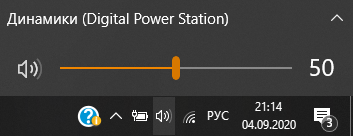
- Změňte celkovou hlasitost zvuku. Možná jste to omylem otočili na nulu. Klikněte na ikonu reproduktoru v pravém dolním rohu a nastavte ji na správnou hodnotu.
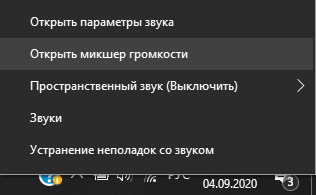
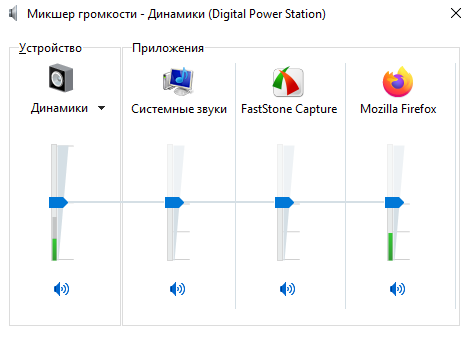
- Zkontrolujte hlasitost zvuku pro každou aplikaci. Chcete-li to provést, nejprve otevřete „Volume Mixer“ a poté nastavte každý z posuvníků do příslušné polohy.
Vyzkoušeli jste všechny možnosti, ale zvuk v reproduktorech stále nefunguje? Začněme odstraňováním problémů opravou ovladačů.
Práce s řidiči
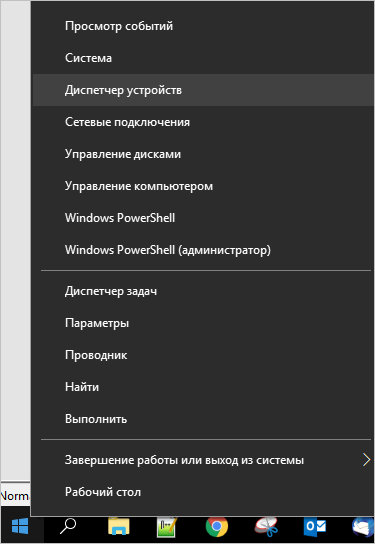
Chcete-li obnovit zvuk, postupujte podle následujících kroků pro odstraňování problémů. Spusťte Správce zařízení kliknutím pravým tlačítkem na ikonu Start.
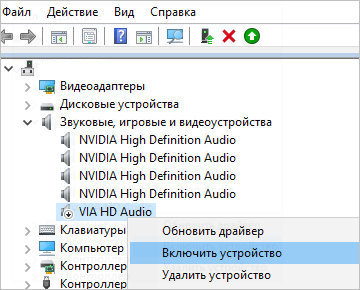
Rozbalte seznam „Zvuková zařízení“ a vyvolejte kontextovou nabídku problematické karty. Zapněte zařízení, pokud bylo vypnuto, a zkontrolujte, zda se objeví zvuk.
Pokud tato akce neobnoví zvuk v počítači, aktualizujte pro něj ovladač ze stejné kontextové nabídky. Naopak, nástroj můžete vrátit zpět na starou verzi. Chcete-li to provést, otevřete „Vlastnosti“ a vyberte příslušné tlačítko.
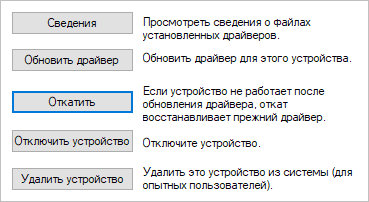
Namísto aktualizace nebo vrácení zpět můžete zařízení zcela odebrat. Po restartu systém automaticky nainstaluje funkční ovladač.
Výběr zařízení
Počítač, ke kterému jsou připojena další multimediální zařízení, do nich může odesílat zvukové signály. Odpověď na otázku: zvuk v počítači zmizel, co dělat, je jednoduché – nakonfigurujte zařízení na výchozí nastavení. Postupujte podle pokynů:
- Spusťte Ovládací panely jeho zadáním do nabídky Start.
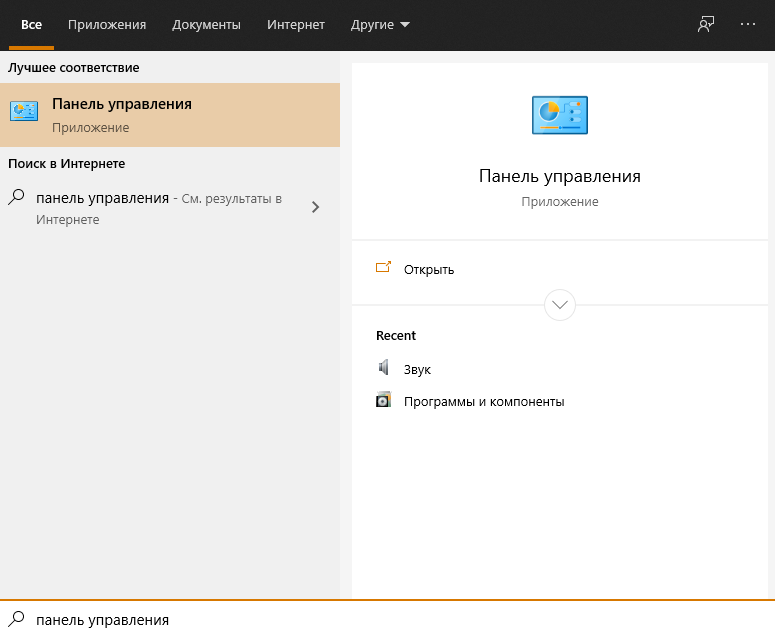
- Po výběru způsobu zobrazení „Ikony“ přejděte do sekce „Zvuk“.
- Vyberte hardware, na který má váš počítač odesílat signál, a nastavte jej na „Použít jako výchozí“.
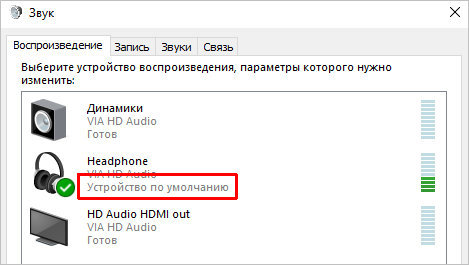
Po provedení změn je použijte a zjistěte, zda je problém vyřešen.
Audio služba
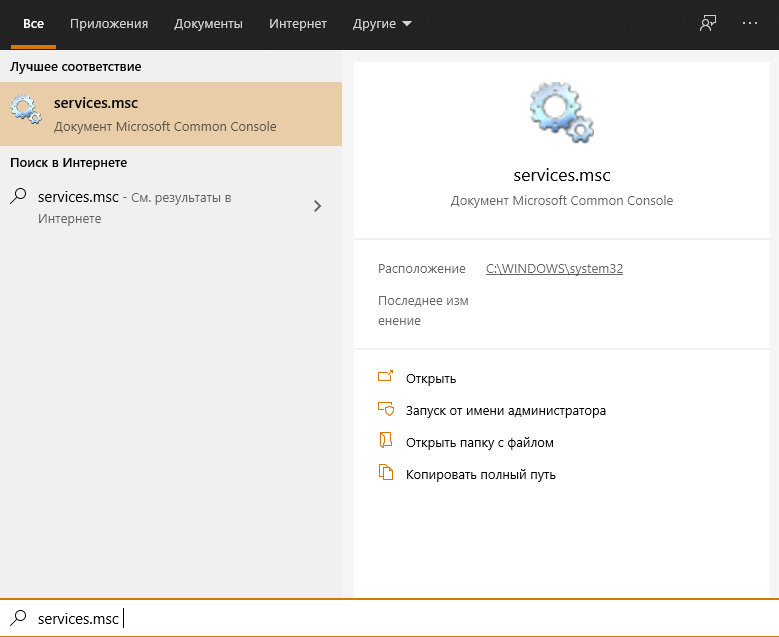
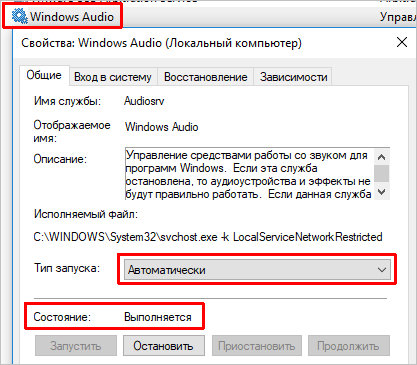
Ztratil se zvuk v počítači a výše uvedené metody nepomohly? Zkuste povolit službu Windows Audio. Chcete-li to provést, otevřete nabídku Start a zadejte services.msc. Postupujte podle prvního odkazu ve výsledcích vyhledávání.
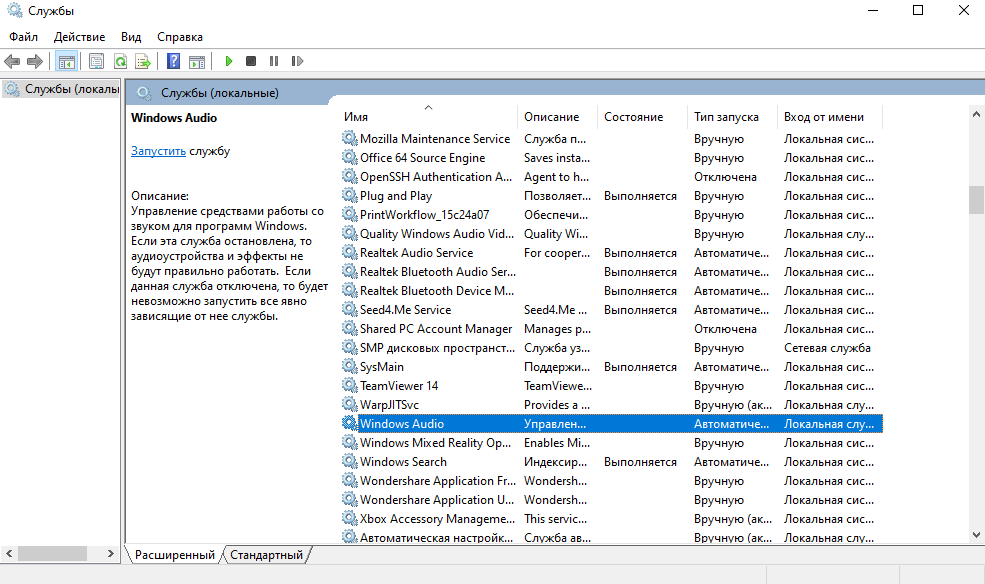
V novém okně najděte položku Windows Audio a kliknutím pravým tlačítkem myši na nadpis vyvolejte nabídku.
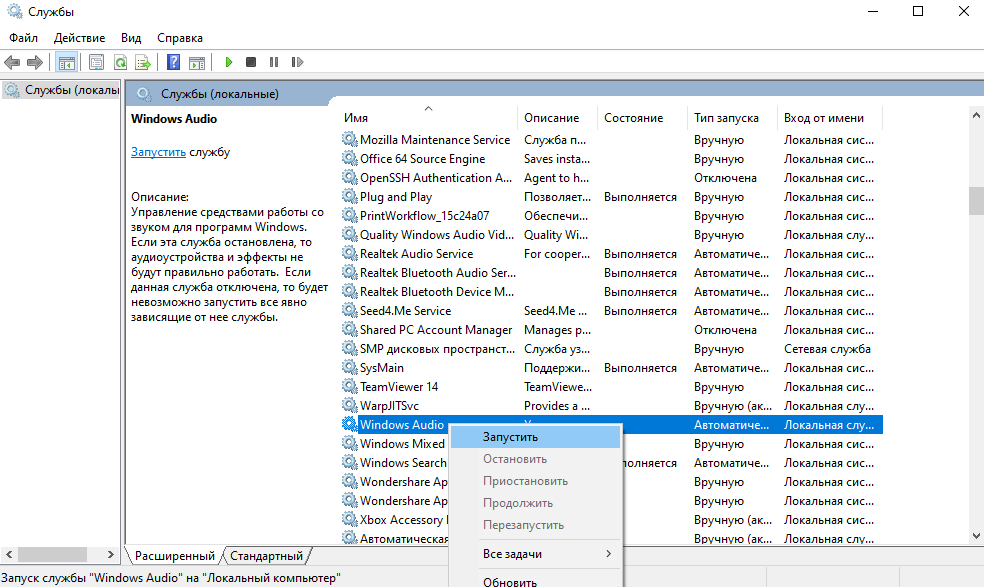
Pokud byla služba dříve neaktivní, vyberte možnost Spustit.
Dvakrát klikněte na nadpis a v novém okně nastavte automatické spouštění při každém zapnutí. Poté restartujte počítač.
V tomto článku jsme se podívali na nejpravděpodobnější zdroje problémů. Dalšími důvody nedostatku zvuku jsou viry, uvolněné kontakty nebo rozbitá zvuková karta. Prohledejte si PC antivirem, ujistěte se, že jsou kabely správně zapojeny, kupte si levnou kartu a připojte se k ní – můžete tak přesněji identifikovat příčinu.
Úkol je příliš obtížný a není čas na jeho vyřešení? Zavolejte nebo napište do služby Dobré skutky! Provedeme vzdálenou konzultaci a v případě potřeby přijedeme k vám domů, abychom problém odstranili. Odlet v rámci Moskvy a Petrohradu je možný. Kontaktujte nás – nenechte si zkazit náladu nedostatkem zvuku!

• Důvody nedostatku zvuku v počítači a notebooku
Proč zmizel zvuk na mém počítači nebo notebooku? Důvody mohou být následující:
✓ Fyzická porucha reproduktorů
✓ Nesprávné připojení, vadné vodiče
✓ Nesprávné nastavení, nedostatek ovladačů, kodeků
► Bezplatná konzultace s odborníkem:
- ☎ 8 (495) 902-72-01;
- ☎ 8 (915) 320-33-97;
- 8 (916) 843-72-34
Proč v mém počítači nebo notebooku nejde zvuk?
Proč v počítači není zvuk, jaké jsou důvody? Jak obnovit zvuk na PC nebo notebooku?
Zvukový a zvukový systém počítače nebo notebooku úzce souvisí s ovladači. Pokud tedy začnete mít nějaké problémy s přehráváním zvuku nebo úplně zmizel, neměli byste okamžitě panikařit – je docela možné, že běžný uživatel může chybu opravit.
V tomto článku se podíváme na několik hlavních důvodů nedostatku zvuku v počítači nebo notebooku se systémem Windows 7/10/11. Problémy mohou být softwarové i hardwarové.
Proč v počítači není zvuk, možné důvody (Obsah):
- Důvod 1: Reproduktory jsou deaktivovány
- Důvod 2: Zvuk je vypnutý
- Důvod 3: Chybí ovladače zvuku
- Důvod 4: Poškození ovladače
- Důvod 5: Chybějící zvukové kodeky
- Důvod 6: Bylo vybráno nesprávné přehrávací zařízení
- Důvod 7: Nesprávné nastavení systému BIOS
- Důvod 8: Zvukové služby jsou zakázány
- Důvod 9: Porucha reproduktoru
- Důvod 10: Zvuk nefunguje v žádném programu

Důvod 1: Reproduktory jsou deaktivovány
Chcete-li obnovit zvuk na počítači nebo notebooku, začněte s nejtriviálnějšími možnými důvody. Pokud tedy zvuk v počítači zmizel, musíte nejprve zkontrolovat, zda jsou zvukové reproduktory skutečně připojeny k počítači.
Někdy je uživatelé jednoduše zapomenou připojit nebo je připojí nesprávně.
► Na zvukové kartě jsou úplně jiné typy konektorů. Musíte ale najít výstup zakrytý zeleně a přes něj zařízení připojit.

Měli byste se také ujistit, že vypínač na samotných reproduktorech je zapnutý a ovladač hlasitosti není otočený úplně proti směru hodinových ručiček, čímž se hlasitost sníží na minimum. Pokud jste si jisti, že je vše správně připojeno, pokračujte dalším krokem.
Důvod 2: Zvuk je vypnutý
Jedním z nejčastějších důvodů nedostatku zvuku je jeho snížení na minimum v systému nebo na samotném zařízení. Nejprve proto otočte ovladačem hlasitosti na reproduktorech po směru hodinových ručiček a také klikněte na ikonu reproduktoru v tray pro kontrolu a změnu hlasitosti v směšovači hlasitosti.

Důvod 3: Chybí ovladače zvuku
Dalším častým důvodem, proč v počítači nebo notebooku není zvuk, jsou nesprávně vybrané a nainstalované ovladače zvuku nebo jejich absence. V tomto případě nemůže systém správně interagovat s audio subsystémem, proto vznikají problémy, jejichž výsledek se snažíme napravit.
► Ve „Správci zařízení“ můžete nezávisle zkontrolovat, zda jsou nainstalovány ovladače pro vaše audio zařízení.
Otevřete jej jakýmkoli možným způsobem (například přes „Vlastnosti systému“, který lze otevřít kliknutím pravým tlačítkem myši na zástupce „Tento počítač“) a ujistěte se, že v „Audio vstupech a výstupech“ a „Zvuk, hra a video zařízení“ nejsou žádná neidentifikovaná zařízení, tj. žádné žluté otazníky nebo vykřičníky. Pokud nějaké existují, znamená to, že chybí potřebné ovladače pro zvuková zařízení.

Kde mohu stáhnout ovladače zvuku? Ovladače zvuku lze vybrat a stáhnout na oficiálních stránkách výrobce notebooku nebo reproduktoru a bude to nejspolehlivější způsob, jak najít vhodný software bez virů. V této sekci naleznete odkazy na úřad. webové stránky různých výrobců notebooků a komponentů.