Dný zvuk přes HDMI z notebooku nebo počítače |
Jedním z problémů, se kterými se můžete setkat při připojení notebooku k televizoru pomocí kabelu HDMI, je chybějící zvuk na televizoru (to znamená, že hraje na reproduktorech notebooku nebo počítače, ale ne na televizoru). Obvykle je tento problém snadno vyřešen a dále v pokynech – možné důvody toho, že přes HDMI nejde zvuk a jak je opravit ve Windows 10, 8 (8.1) a Windows 7. Viz také: Jak připojit notebook k TV, Špatná kvalita obrazu přes HDMI.
Nastavení přehrávacích zařízení Windows
Obvykle, když k notebooku v systému Windows 10, 8 nebo Windows 7 připojíte televizor nebo samostatný monitor přes HDMI, zvuk se na něm automaticky spustí. Existují však výjimky, kdy se přehrávací zařízení automaticky nezmění a zůstane stejné. Zde se vyplatí vyzkoušet, zda je možné ručně vybrat, na čem se bude zvuk přehrávat.
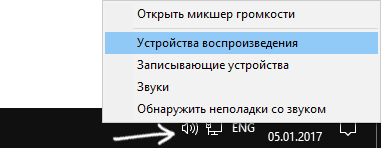
- Klikněte pravým tlačítkem na ikonu reproduktoru v oznamovací oblasti Windows (vpravo dole) a vyberte „Přehrávací zařízení“. Ve Windows 10 1903, 1809 a 1803 se k přehrávacím zařízením dostanete v nabídce tak, že vyberete „Otevřít nastavení zvuku“ a v dalším okně – „Ovládací panel zvuku“ nebo přes Ovládací panely – Zvuk.
- Věnujte pozornost tomu, které zařízení je vybráno jako výchozí zařízení. Pokud se jedná o reproduktory nebo sluchátka, ale seznam obsahuje také zvuk NVIDIA High Definition Audio, AMD (ATI) High Definition Audio nebo některá zařízení s textem HDMI, klikněte na něj pravým tlačítkem a vyberte „Nastavit jako výchozí“ (proveďte to, když televizor je již připojen přes HDMI).
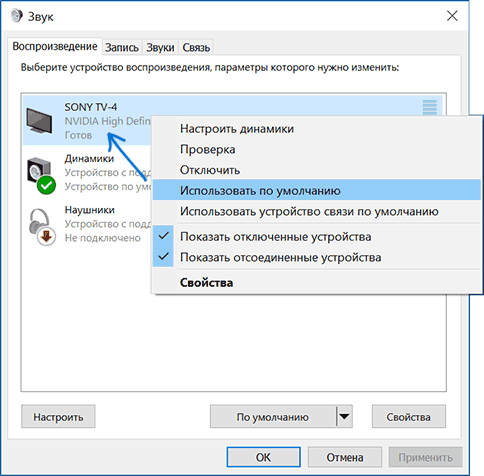
- Použijte provedená nastavení.
S největší pravděpodobností budou tyto tři kroky k vyřešení problému stačit. Může se však ukázat, že v seznamu přehrávacích zařízení není nic podobného jako HDMI Audio (i když kliknete pravým tlačítkem myši na prázdnou část seznamu a zapnete zobrazení skrytých a zakázaných zařízení), pak následující řešení k problému může pomoci.
Instalace ovladačů pro zvuk HDMI
Je možné, že nemáte nainstalované ovladače pro výstup zvuku přes HDMI, přestože jsou nainstalovány ovladače grafické karty (k tomu může dojít, pokud jste při instalaci ovladačů ručně zadali, které komponenty je třeba nainstalovat).
Chcete-li zkontrolovat, zda je to váš případ, přejděte do Správce zařízení Windows (ve všech verzích OS to můžete provést stisknutím kláves Win + R na klávesnici a zadáním devmgmt.msc a ve Windows 10 také zprava -klikněte na nabídku na tlačítko „Start“) a otevřete sekci „Zvuková, herní a video zařízení“. Další kroky:
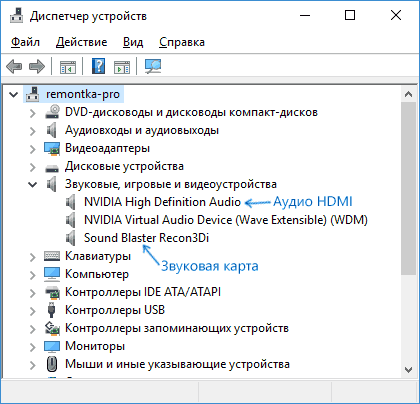
- Pro každý případ zapněte zobrazování skrytých zařízení ve Správci zařízení (v položce nabídky „Zobrazit“).
- Nejprve věnujte pozornost počtu zvukových zařízení: pokud se jedná o jedinou zvukovou kartu, pak zřejmě nejsou ovladače pro zvuk HDMI skutečně nainstalovány (více o tom později). Je také možné, že zařízení HDMI (obvykle má tato písmena ve svém názvu nebo výrobce čipu grafické karty) tam je, ale je zakázáno. V takovém případě na něj klikněte pravým tlačítkem a vyberte „Zapojit“.
Pokud je v seznamu pouze vaše zvuková karta, řešení problému bude následující:
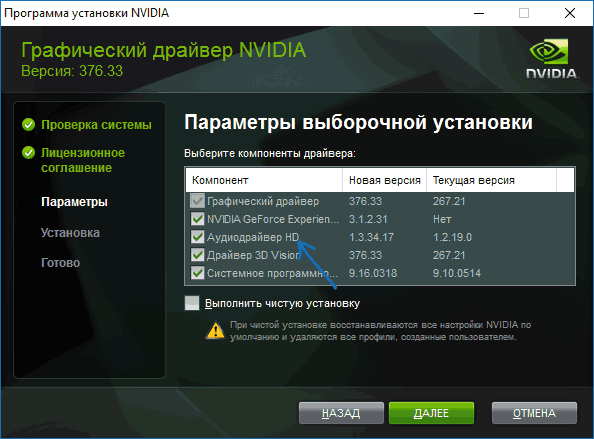
- Stáhněte si ovladače pro grafickou kartu z oficiálních stránek AMD, NVIDIA nebo Intel, v závislosti na samotné grafické kartě.
- Nainstalujte je, ale pokud používáte ruční nastavení instalace, věnujte zvýšenou pozornost skutečnosti, že je zkontrolován a nainstalován zvukový ovladač HDMI. Například pro grafické karty NVIDIA se nazývá „HD Audio Driver“.
- Po dokončení instalace restartujte počítač.
Pokud zvuk z notebooku přes HDMI stále nehraje na TV
Pokud oba způsoby nepomáhají a požadovaná položka je přesně nastavena v přehrávacích zařízeních, doporučuji věnovat pozornost:
- Ještě jednou zkontrolujte nastavení televizoru.
- Pokud je to možné, vyzkoušejte jiný kabel HDMI nebo zkontrolujte, zda se zvuk bude přenášet přes stejný kabel, ale z jiného zařízení, nikoli z vašeho aktuálního notebooku nebo počítače.
- Pokud pro připojení přes HDMI použijete adaptér nebo adaptér HDMI, zvuk nemusí fungovat. Pokud používáte VGA nebo DVI na HDMI, tak určitě ne. Pokud je DisplayPort HDMI, tak by to mělo fungovat, ale na některých adaptérech ve skutečnosti není žádný zvuk.
Doufám, že se vám podařilo problém vyřešit, ale pokud ne, popište podrobně, co a jak se děje na vašem notebooku nebo počítači, když se pokusíte postupovat podle kroků z manuálu. Možná vám mohu pomoci.
doplňující informace
Software dodávaný s ovladači grafické karty může mít také vlastní nastavení výstupu zvuku HDMI pro podporované displeje.
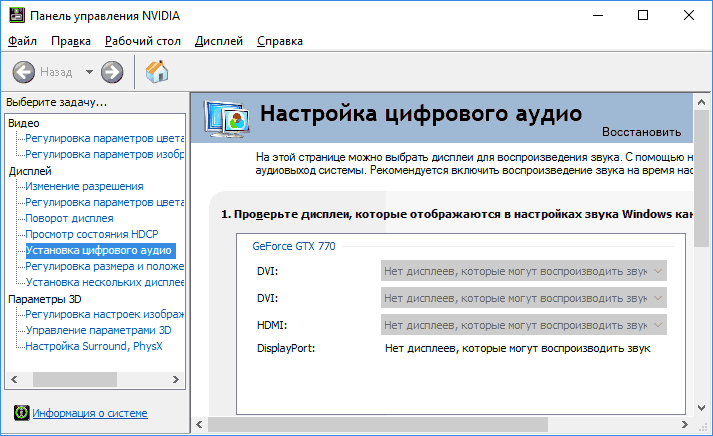
A ačkoli to málokdy pomůže, podívejte se do nastavení ovládacího panelu NVIDIA (umístěného v Ovládacích panelech Windows), AMD Catalyst nebo Intel HD Graphics.
Co když to bude také zajímavé:
- Nejlepší bezplatné programy pro Windows
- Ad_msg_wnd neumožňuje vypnout počítač – řešení
- Jak opravit chybu vcomp140.dll ve Windows
- Tento disk nelze použít k uložení archivu – důvody a řešení
- Po povolení spouštění diagnostiky se nemohu přihlásit do Windows – jak to opravit?
- WinScript – Vyčistěte a nakonfigurujte Windows 11 a 10
- Windows 11
- Windows 10
- Android
- Spouštěcí jednotka flash
- Léčba virů
- Obnova dat
- Instalace z flash disku
- Nastavení routeru
- Vše o Windows
- V kontaktu
- Spolužáci
- Sergey 12.01.2017 v 11:16
- Dmitry 12.01.2017 v 11:17
Máte problémy s přenosem zvuku do televizoru Samsung přes HDMI? V tomto článku analyzujeme příčiny poruchy a uvedeme doporučení pro nápravu závady.
Proč na mém televizoru Samsung nejde zvuk přes HDMI?
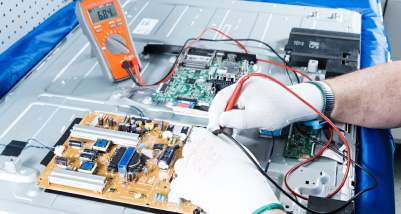
Pokud máte problémy se získáváním zvuku z televizoru Samsung přes připojení HDMI, první věc, kterou byste měli udělat, je zjistit příčinu problému.
- Není vybrán správný vstup. Ujistěte se, že je vaše zařízení připojeno ke správnému vstupu na vašem televizoru, a poté tento vstup vyberte pomocí dálkového ovladače nebo tlačítek na boční straně televizoru. Pokud stále není slyšet žádný zvuk, zkuste přepnout vstupy, dokud nenajdete ten, který vydává zvuk.
- Nesprávné nastavení zvuku na samotném zařízení. Ujistěte se, že nastavení výstupu zvuku je správně nastaveno, aby zvuk vycházel přes port HDMI. To může zahrnovat nastavení režimu výstupu zvuku na PCM nebo Dolby Digital, v závislosti na tom, co je k dispozici v nabídce nastavení vašeho zařízení.
- Zastaralá verze firmwaru. Zkontrolujte aktualizace firmwaru pro váš televizor Samsung a připojená zařízení, jako jsou přehrávače Blu-ray nebo herní konzole. Zastaralý firmware může způsobit problémy s kompatibilitou, což může mít za následek, že přes HDMI připojení nebude žádný zvuk. Udržováním všech vašich zařízení aktuálním nejnovějším firmwarem můžete bez problémů získat plný prostorový zvuk ze všech připojených zařízení!
Možné příčiny

Pokud máte potíže se získáváním zvuku z televizoru Samsung při připojení přes HDMI, nejste sami. Toto je běžný problém, který může mít několik příčin. Existuje několik jednoduchých řešení, která můžete zkusit, aby zvuk znovu fungoval.
- Nesprávné nastavení zvuku na vašem zařízení nebo TV. Ujistěte se, že nastavení výstupu zvuku je na obou zařízeních správně nastaveno a že jsou vzájemně kompatibilní. Zkontrolujte také, zda je na obou zařízeních zvýšena hlasitost nebo zda je povolen režim ztlumení.
- Chybné kabelové spojení mezi dvěma zařízeními. Zkontrolujte, zda nejsou ohnuté kolíky nebo uvolněné spoje v kabelech a ujistěte se, že jsou na obou koncích řádně zajištěny. Pokud vše ostatní selže, zkuste k připojení zařízení k televizoru Samsung použít jiný kabel a zjistěte, zda to problém nevyřeší.
- Problém je v samotném zařízení, jako je například vadný port nebo komponent na vašem televizoru Samsung nebo jiném zařízení, které je k němu připojeno pomocí kabelu HDMI. V takovém případě můžete ke správnému vyřešení problému potřebovat odbornou pomoc, proto v případě potřeby neváhejte vyhledat pomoc odborníků.
Problémy s připojením hardwaru
Důvodem nedostatku zvuku jsou obvykle problémy s hardwarem.
- Všechny kabely a připojení musí být zkontrolovány. Ujistěte se, že jsou všechny kabely správně a bezpečně připojeny. Pokud jsou některé kabely uvolněné nebo poškozené, bude nutné je vyměnit, aby jimi mohl procházet zvuk.
- Pokud jsou všechna připojení bezpečná a neporušená, pak je problém s největší pravděpodobností v jedné nebo více součástech televizoru. Může to být něco tak jednoduchého, jako je vadný port, nebo něco vážnějšího, jako je prasklý reproduktor nebo porucha součásti. V každém případě je nejlepší kontaktovat odborníka, který vám pomůže diagnostikovat a opravit takové problémy.
TV není vybrána jako zdroj přehrávání
Možným řešením problému se zvukem je ujistit se, že je na televizoru vybrán správný vstup. Mnoho televizorů má více vstupů a je snadné náhodně vybrat ten špatný. Pokud k tomu dojde, nebudete moci nic sledovat, dokud nepřepnete na správný vstup.
Ujistěte se, že jsou všechny kabely pevně připojeny a v dobrém stavu. Vadné kabely mohou způsobit problémy s příjmem signálu a způsobit špatnou kvalitu obrazu nebo žádný obraz. Nejlepší je použít vysoce kvalitní kabely, protože vydrží déle a poskytují lepší přenos signálu než levnější možnosti.
Aktualizace ovladačů
Ovladače zařízení jsou části softwaru, které umožňují hardwaru komunikovat s operačním systémem počítače nebo jiného zařízení. Když zastarají, může to vést k různým problémům, včetně žádného zvuku přes HDMI na televizorech.
Chcete-li aktualizovat ovladač pro vaše zařízení, musíte si nejprve stáhnout nejnovější ovladač z webu výrobce. Poté otevřete Správce zařízení a najděte zařízení, které problém způsobuje (s největší pravděpodobností se bude nacházet v části Ovladače zvuku, videa a her). Klikněte na něj pravým tlačítkem a vyberte „aktualizovat ovladač“ a podle zobrazených pokynů nainstalujte nový ovladač.
Po aktualizaci ovladače pro vaše zařízení budete opět moci přijímat zvuk přes HDMI!
Rollback ovladače
Pokud máte problémy s přehráváním zvuku na televizoru prostřednictvím připojení HDMI, pak může být řešením, které potřebujete, vrácení ovladače. Je to poměrně jednoduchý proces, který vám může pomoci obnovit zvuk na vašem televizoru a vrátit vás zpět ke sledování vašich oblíbených pořadů a filmů.
Ujistěte se, že jsou všechny kabely mezi televizorem a zvukovým zařízením správně zapojeny. Pokud je vše správně připojeno, je čas přejít k procesu vrácení ovladače.
- Prvním krokem je otevření Správce zařízení na vašem počítači. To lze provést kliknutím pravým tlačítkem myši na „můj počítač“ nebo „tento počítač“ a výběrem „spravovat“ z rozbalovací nabídky. Jakmile se otevře Správce zařízení, vyhledejte a poklepejte na položku „Řadiče zvuku, videa a her“, abyste ji rozbalili. Zde vyberte zvukové zařízení (např. zvuk ve vysokém rozlišení realtek) a kliknutím pravým tlačítkem na něj otevřete okno vlastností.
- V tomto okně byste měli vidět možnost vrácení ovladače v horní části seznamu možností. Klikněte na tuto možnost a postupujte podle dalších zobrazených pokynů, abyste proces úspěšně dokončili. Po dokončení procesu restartujte obě zařízení (počítač a TV) a poté zkontrolujte, zda je zvuk obnoven prostřednictvím připojení HDMI.
Odstraňování problémů
Diagnostická opatření pro nepřítomnost zvuku zahrnují následující doporučení:
- Zkontrolujte nastavení televizoru. Ujistěte se, že používaný vstup HDMI je vybrán jako výchozí zdroj zvuku.
- Zkontrolujte připojení mezi zařízením a televizorem. Ujistěte se, že jsou všechny kabely pevně připojeny a že se žádný z nich v průběhu času neuvolnil. Pokud je zařízení připojeno k televizoru pomocí optického kabelu, ujistěte se, že je také správně připojeno.
- Zkuste odpojit a zapojit všechny kabely, abyste je resetovali. Pokud to stále nepomůže, zkuste na televizoru použít jiný kabel HDMI nebo port – možná je jeden z nich vadný nebo z nějakého důvodu nefunguje správně.
- Pokud žádný z těchto kroků problém nevyřeší, je problém s největší pravděpodobností buď ve vašem zařízení, nebo v samotném televizoru. V takovém případě byste se měli obrátit na servisní středisko pro další pomoc při odstraňování problémů a v případě potřeby s opravou.
Kde si mohu nechat opravit televizor?
Svůj televizor můžete opravit ve vysoké kvalitě, když se obrátíte na naši společnost. Technik servisního střediska provede na místě důkladnou diagnostiku zařízení, určí povahu poruchy a poté problém odstraní.
Pro přivolání servisního pracovníka k vám domů nás prosím kontaktujte telefonicky nebo vyplňte přihlášku na webu. Garantujeme rychlou reakci na váš požadavek a kvalitní nápravu jakéhokoli problému různé složitosti.

Máte stejný problém? Zeptejte se mistra +7 495 134-48-02