Připojení IP kamery k počítači, routeru, videorekordéru, smartphonu | Video oční blog
Digitální technologie sebevědomě dobývají oblast video dohledu. Vzhledem k nepopiratelné výhodě IP kamer, která spočívá v možnosti vzdáleného sledování, jsou preferovány stále větším počtem soukromých uživatelů. Mnohé z nich ale děsí složitost připojování a nastavování digitálních videokamer. A ačkoli je tento úkol skutečně obtížnější než připojení analogových kamer, zvládne jej každý uživatel PC. Níže naleznete algoritmus pro proces připojení digitálního fotoaparátu a jeho nastavení, což vám umožní ujistit se, že tento úkol je docela proveditelný.
<strong>Připojení</strong>
První připojení videokamery se provádí pomocí ethernetového kabelu. Při vytváření systému skládajícího se z několika kamer musíte nejprve každou z nich samostatně nakonfigurovat a poté je připojit přes router.
Bezprostředně po připojení kamery k PC nebudete mít přístup k jejímu rozhraní pomocí prohlížeče počítače kvůli rozdílům v jejich nastavení. Proto je nutné zjistit adresu IP kamery a uvést ji do souladu s adresou lokální sítě.
<strong>Jak zjistit adresu videokamery a místní sítě</strong>
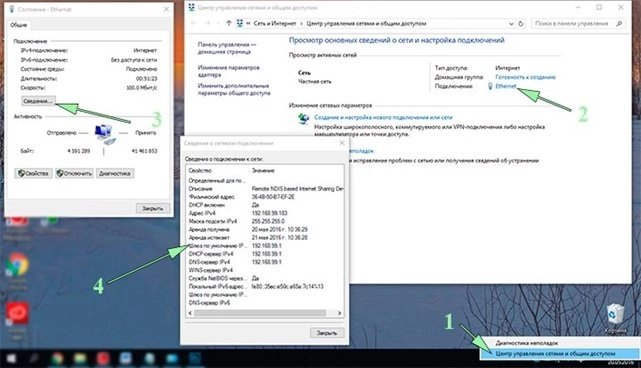
Je třeba jej hledat přímo na štítku zařízení nebo v návodu k němu dodaném. Síťovou adresu lze na PC zjistit podle řetězce přihlášení: Access and Network Control Center → Ethernet (podívejte se do sekce „Nastavení připojení“) → Details. Po kliknutí na poslední tlačítko se otevře nové okno, kde se nachází v části „Výchozí brána IPv4“.
<strong>Jak nastavit IP adresu, abyste mohli nakonfigurovat kameru</strong>
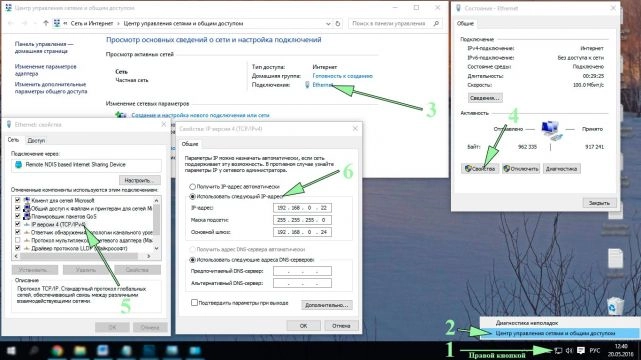
Předpokládejme, že síťová adresa, na které PC pracuje, je 192.168.99.22 a videokamera je 192.168.0.24. To znamená, že jedno ze zařízení pracuje v podsíti „.99“ a druhé v podsíti „.0“. Synchronizace jejich práce je možná za předpokladu, že pracují ve stejné podsíti, to je hlavní účel nastavení.
Pro toto nastavení existují dvě možnosti:
- Pomocí programu dodávaného s kamerou jej změňte na 192.168.99.24, tzn. změnit číslo podsítě ve stávající adrese videokamery.
- Změňte číslo podsítě v adrese místní sítě, výsledkem je 192.168.0.22. Chcete-li to provést, přejděte na: Centrum řízení sítě a přístupu→Ethernet→Vlastnosti→„Internet Protocol Version 4 IPv4“. Po stisknutí posledního tlačítka vyskočí další okno. V jeho horním řádku ručně zadáme 192.168.0.22 a v části „hlavní brána“ je uvedena adresa samotné videokamery, zbývá pouze uložit nastavení.
Nyní je webové rozhraní videokamery přístupné z libovolného prohlížeče používaného v počítači. Pro zadání zadejte do vyhledávacího řádku adresu kamery (pro náš příklad je to 192.168.0.24). Dále v okně, které se otevře, byste měli zadat identifikační údaje uvedené v pokynech pro video zařízení. Pokud jsou všechny operace provedeny správně, otevře se přístup k nastavení.
Dalším krokem je synchronizace adres videokamery a místní sítě. To lze provést prostřednictvím nastavení, které se obvykle nachází na kartě „Síť“. Po jeho otevření byste měli najít „Nastavení IP“. Dále se rozhodneme, zda je nutné vzdálené sledování videozáznamu, a provedeme příslušná nastavení zaškrtnutím políčka naproti jednomu z řádků:
- „Pevná IP adresa“, pokud chcete mít možnost procházet internet.
- „Dynamická IP (DCHP)“, v případě, že takové prohlížení není potřeba (v případě potřeby můžete nastavení změnit později).
V prvním případě také ručně zadejte informace do příslušného formuláře, kde:
- IP adresa je adresa přiřazená videokameře;
- maska podsítě je specifikována jako standardní (255.255.255.0);
- Sloupce „Gateway“ a „DNS server“ označují stejnou adresu patřící do místní sítě.
<strong>Přiřazení portu</strong>
Pokud neexistuje odpovídající nastavení, znamená to, že je kameře přiřazen standardní port „80“. Pokud je tento typ nastavení přítomen, měli byste ručně zaregistrovat port pro každou videokameru, která bude připojena k systému video dohledu, a postupně je připojovat k počítači. První kameře lze přiřadit port, například 8081, druhé – 8082 atd.
Po uložení změn je kamera odpojena od počítače a připojena k routeru pomocí síťového kabelu. Po připojení videokamery k routeru je třeba resetovat všechna dříve provedená ruční nastavení na automatická (zaškrtnutím políček vedle řádků pro automatický příjem IP nebo DNS adresy).
Pokud plánujete používat Wi-Fi připojení, musíte přes router vstoupit do webového rozhraní kamery (zadat mu přiřazenou adresu) a provést příslušná nastavení.
Všechny popsané operace by měly být prováděny postupně se všemi kamerami zapojenými do organizace video dohledu.
<strong>Nastavení routeru</strong>
S routerem můžete začít pracovat až po nastavení všech videokamer a jejich připojení k routeru. Dále se přihlaste do webového rozhraní routeru a zadejte informace o každé kameře, aby zařízení mohlo na základě jejich adresy určit, ze které videokamery se má zobrazit obraz.
Nastavení tohoto druhu byste měli hledat v sekci: „WAN“, „Přesměrování portů“ nebo „Směrování“ (v závislosti na modelu). Musíte najít záložku s názvem „Virtuální server“. Musí být aktivován zaškrtnutím políčka. Dále musíte každé videokameře přiřadit konkrétní název, například „kamera #1“, „kamera #2“ atd. a zadejte vlastnosti každé kamery do seznamu virtuálních serverů následovně:
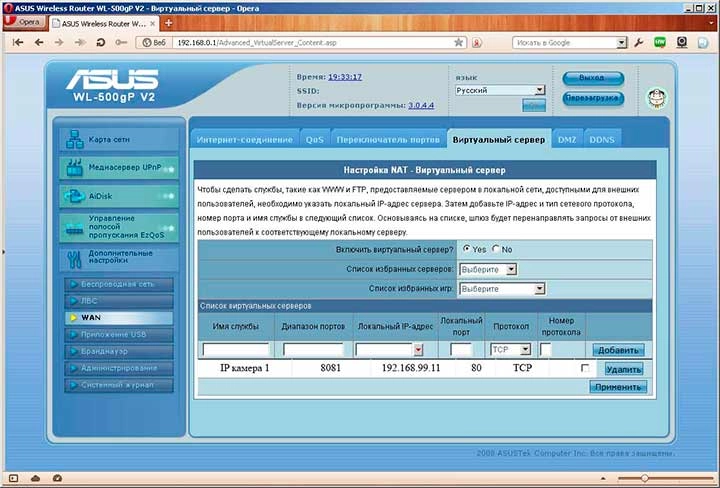
Protokol TCP se zadává pro každou kameru, jeho číslo není třeba uvádět. Všechna ostatní data jsou zaznamenávána individuálně pro každou videokameru.
Vzdálené monitorování prostřednictvím chytrého telefonu nebo jiného zařízení s připojením k internetu je možné za předpokladu, že je k dispozici statická IP adresa. Lze si jej vyžádat u poskytovatele za příplatek nebo přidělit prostřednictvím služby DynDNS.
<strong>Kontrola správnosti nastavení</strong>
Nejjednodušší způsob kontroly je pomocí počítače, který byl použit k nastavení videokamer. K tomu je třeba zadávat jejich adresy do vyhledávače jednu po druhé. Výsledkem vstupu je obraz přenášený příslušným video záznamovým zařízením. Chcete-li zkontrolovat nastavení pomocí vzdáleného zařízení, musíte vyhledat dotaz následujícího typu: http: statická IP adresa: číslo portu přiřazené kameře.
Mělo by být také zřejmé, že různí výrobci mají různá kritéria pro nastavení zařízení, ale základní princip je stejný.
Katalog našeho obchodu obsahuje IP kamery od předních světových výrobců a naši manažeři vám pomohou vybrat video zařízení, které vyhovuje vašim požadavkům.
Připojení IP kamery pro video monitorovací systémy může být netriviální úkol, pokud jste se s tím ještě nikdy nesetkali. Ale neměli byste odmítnout jeho instalaci, protože toto moderní digitální zařízení s jistotou nahrazuje fotoaparáty zastaralého formátu. IP kamery nabízejí obraz v mnohem lepším formátu a kvalitě než analogové. Snadné použití a přijatelná cena jim přidávají ještě další výhody.
Další výhodou je možnost vzdáleného sledování objektu pomocí takových zařízení. Instalací IP kamer na vašem pozemku nebo v bytě můžete vyrazit s klidem na dovolenou. Nyní totiž můžete sledovat situaci doma a včas reagovat, pokud dojde k nepříjemnému incidentu, a to i z obrazovky vašeho smartphonu. Jak tedy propojit moderní IP kamery?
Co potřebujete k připojení IP kamery k video monitorovacímu systému
Pro připojení IP kamery byste měli připravit:
- Video sledovací zařízení.
- Napájecí jednotka nebo přepínač pro připojení IP kamery, která podporuje standard Power over Ethernet (PoE).
- Kabel pro přenos síly požadované délky (dvoužilový).
- Napájecí konektor.
- Kabel pro přenos signálu na bázi vodičů stočených dohromady z několika párů vodičů kategorie 5 (kroucený pár UTP Cat 5e).
- konektory RJ-45.
- Zařízení, které zajišťuje oddělení 12V linky od internetové sítě (PoE Splitter).
.jpg)
Pro připojení IP kamery přes PoE budete také potřebovat následující seznam nástrojů:
- Krimpovací spojka pro připojení RJ-45 konektorů k LAN vodičům.
- Šroubovák vhodné velikosti pro instalaci napájecího konektoru na dvoužilový kabel s dalším připojením ke zdroji napájení.
- Nůž na odizolování kabelů.
Připojení IP kamery pomocí kroucené dvoulinky
Nejprve byste měli připravit kabely pro připojení IP kamery k počítači. Nejdůležitější je zvolit správnou kabeláž, protože digitální videokamera má velký odběr proudu a je náročná na napájení. Nešetřete na drátech.
.jpg)
Pro připojení napájení k IP kameře může být vhodný dvoužilový kabel ShVVP o průřezu 0,75 mm2. Bez dodatečné ochrany se nevyplatí pokládat kabel pro venkovní připojení IP kamery. Můžete si například vzít zvlnění, ale pouze jedno speciálně určené pro vnější instalaci. Je vhodný i pro balení LAN kabelu. Dalším krokem je připojení digitálního fotoaparátu pomocí kroucené dvoulinky.
Pomocí nože odizolujeme a zaizolujeme jednu stranu kabelu. Poté upneme hnědý vodič (každé jádro má svou barvu) do konektoru se znaménkem + a modrý vodič zapojíme do „–“. Shoda s pinoutem propojovacích drátěných jader pro videokameru vám umožní vyhnout se chybám při připojování napájecích zdrojů k IP zařízení a také zabrání přepólování. „Přepólování“ může mít pro monitorovací videokamery katastrofální následky.
Nyní můžete kabel odložit a pracovat na kabelu LAN. Odizolujeme povrchovou vrstvu drátu UTP 5e od jednoho okraje ve vzdálenosti 2 centimetrů (+/- několik milimetrů, nic moc) a narovnáme každý jednotlivý vodič a uspořádáme je v tomto pořadí (zleva doprava) :
- oranžovo-bílá
- oranžový
- zeleno-bílá
- modrý
- modro-bílá
- zelený
- hnědo-bílá
- Hnědá barva.
Dále ořízneme vodiče na 1 centimetr a beze změny pořadí barev je vložíme do konektoru RJ 45. Umístěte jej kontaktní stranou nahoru. Drát z jedné strany namačkáme smetanou, ale druhé hrany se nedotýkáme.
Nyní připojíme napájecí konektory a kabel LAN do požadovaných zásuvek dříve nainstalované IP kamery. Vodiče natáhneme na místo, kde budete instalovat video monitorovací rekordér, síťový přepínač nebo PC, pokud se rozhodnete jej použít pro záznamové zařízení. Poté, co jsme připojili kabel digitálního fotoaparátu, je naším dalším krokem připojení napájecího kabelu ke zdroji. Nezapomeňte na polaritu, na ní hodně záleží!
Konektor RJ45 nalisujeme na druhou stranu UTP kabelu podle výše uvedených pokynů, připojíme jej k IP zařízení, PC nebo switchi, pokud je více kamer.
Poté, co zkontrolujete polaritu a zalisování UTP vodiče, připojte zařízení k 220V napájecímu zdroji.
Instalační práce pro připojení IP kamery k síti jsou dokončeny, pojďme ke konfiguraci.
Jak připojit IP kameru přímo k počítači
IP CCTV kameru lze připojit k síťovému adaptéru PC přímo přes kroucenou dvoulinku Ethernet. Pokud je připojeno několik zařízení a chcete z nich prohlížet snímky, musíte každou kameru připojit přes router.
.jpg)
Všechny videokamery mají svou vlastní individuální síťovou adresu. Musíte to vědět před nastavením. Použijte speciální programy, které jsou zpravidla již součástí fotoaparátů, nebo vyhledejte potřebné pokyny ve zdrojích výrobce.
Adresa videokamery může být napsána na výrobním štítku nebo v návodu. Pokud se chcete k zařízení připojit přes internetový prohlížeč, pravděpodobně se vám to napoprvé nepodaří. To může být způsobeno tím, že PC a IP kamery běží na různých podsítích.
Jakmile najdeme adresu zařízení, musíme ji přizpůsobit té, která se používá v konkrétní místní síti. Chcete-li zobrazit adresu IP vaší sítě, přejděte do části „Centrum sdílení a sítí“ a v řádku „Připojení“ vyberte „Ethernet“ nebo „Via Local Network“. V zobrazeném okně najděte tlačítko „Podrobnosti“ a klikněte na něj. Uvidíte otevřenou kartu, kde bude poskytnuta adresa místní sítě. Všechny informace budou v řádku „Výchozí brána IPv4“.
Adresu videokamery můžete změnit pomocí stejného softwaru, ve kterém jste zjišťovali IP zařízení. Obrázek bude k dispozici na aktualizované adrese až poté, co se IP zařízení a sítě shodují s IP.
Díky tomu budeme moci přistupovat k rozhraní kamery prostřednictvím libovolného internetového prohlížeče (zadejte IP adresu zařízení do vyhledávacího řádku). Pokud jste vše provedli podle pokynů, otevře se okno s vaším heslem a přihlášením. Zpravidla jsou to admin/12345, admin/admin, admin88888 a podobné jednoduché kombinace písmen a číslic. Po zadání správných údajů budete mít přístup k prohlížení videokamer a také budete moci měnit nastavení.
Schéma připojení pro IP kameru přes router
Nezapomeňte uložit všechna aktualizovaná nastavení, odpojte síťový kabel od počítače a připojte jej do volné zásuvky na routeru. Po připojení kabelu změníme ruční nastavení adresy na automatické. Zaškrtávací políčka nastavíme na automatický příjem IP a DNS a připojíme router k síťové kartě. V případě potřeby přejděte na rozhraní zařízení přímo přes modem na zadané adrese a změňte nastavení připojení Wi-Fi.
.jpg)
Podobné kroky je třeba provést pro připojení každé bezdrátové IP kamery. Pokud je to možné, nezapomeňte zbývajícím IP videokamerám přiřadit různé adresy a sloty.
Pro připojení IP kamery přes přepínač budete potřebovat speciální software. Obvykle jsou již součástí zařízení nebo jsou volně ke stažení na internetu.
Po nastavení videokamer je řada na routeru:
- IP kamery připojujeme k routeru přes Wi-FU nebo přes LAN síťové porty.
- IP kameru připojíme k PC přes Wi-Fi nebo síťový kabel.
- Přejdeme do rozhraní routeru a nakonfigurujeme přesměrování portů. To je nezbytné, aby router věděl, které zařízení má zobrazit při přístupu k IP adrese.
Tato nastavení naleznete v položkách „WAN“, „Routing“ nebo „Port Forwarding“ a také na kartě „Virtual Server“. Aktivujte virtuální server pomocí zaškrtávacího políčka.
Můžete narazit na různá nastavení, která závisí na modelu routeru:
- Název služby si píšeme sami, například „Hlavní zařízení“.
- Rozsah portů je port, který jste určili při nastavování prvního zařízení (8081).
- Adresa zařízení v místní síti (IP).
- Místní port – port 80 nebo 8081, pokud má zařízení možnost port nakonfigurovat.
- Transmission Control Protocol TCP. Zařízení s ním bude fungovat.
- Číslo protokolu: můžete napsat nic nebo napsat libovolné číslo, například 7.
Pro každé zařízení provedeme nastavení podle výše uvedených pokynů. Každá videokamera musí mít individuální IP adresu a port, pokud taková možnost existuje.
Schéma připojení IP kamery k DVR
Nyní je potřeba připojit IP kameru k rekordéru. Tento proces zahrnuje dodržování následujícího pořadí:
- Připojte zařízení k routeru.
- Do zobrazeného řádku internetového prohlížeče zadejte IP adresu zařízení.
- V příslušném okně zadejte heslo a přihlášení ke kameře.
- Videokameru lze připojit k rekordéru při správě konfiguračních nastavení.
- Uložte všechny aktualizace.
- Restartujte zařízení.
.jpg)
Může být nutné připojit několik IP kamer k hybridnímu DVR. V tomto případě je každý z nich vázán podle stejného vzoru.
Po připojení IP kamery přes rekordér budete muset synchronizovat provoz všech zařízení ve správě nastavení. Přejděte do sekce „Správa kanálů“, vyberte „Režimy“, definujte kanál, přidejte zařízení, nastavte jeho vyhledávání a po všech krocích zadejte heslo a uložte všechny aktualizace. Tím je připojení IP kamery přes DVR dokončeno.
Pokyny pro připojení IP kamery ke cloudové službě
Pokud nemůžete připojit IP kameru pomocí bezdrátového internetu, existuje jiný způsob. Zařízení můžete připojit k PC pomocí cloudových technologií.
.jpg)
Existují placené a bezplatné virtuální servery s programy, které ukládají informace z videokamer a zpracovávají data. Volný software produkují sami tvůrci IP kamer a jsou určeny pro zákazníky konkrétní značky. Placené programy využívají zákazníci bez ohledu na výrobce zařízení.
Pro autonomní připojení IP kamery přes internet k bezplatnému cloud serveru budete potřebovat DVR, který podporuje cloudové technologie.
Poté, co se vám podaří připojit záznamové zařízení a nainstalovat IP kameru, musíte provést následující:
- Otevřete program pro připojení IP kamery, který odpovídá tomuto zařízení.
- Najděte bezplatný cloudový server.
- Najděte nabídku CLOUD ID.
- Zadejte kód, který určil obslužný program.
Pokud se rozhodnete používat placené cloudové servery, připojte zařízení podle pokynů na webu nebo kontaktujte technickou podporu služby.
Vzdálené připojení IP kamery k serveru
Tuto možnost připojení IP kamery lze provést na vzdálenost více než 100 m. Mohou ji využít podniky, které mají vlastní nebo pronajatý server.
.jpg)
Nevýhodou této metody je její poměrně vysoká cena, protože nákup serverového počítače bude trvat asi 100 tisíc rublů. Kromě toho budete potřebovat licencovaný software pro záznam streamů z videokamer na pevné disky.
Výhody této možnosti:
- Můžete nahrávat data z kamer a vzdáleně prohlížet snímky ze serveru na různých zařízeních.
- K dispozici je široká škála funkcí video monitorování. Můžete například automaticky číst obličeje podobným způsobem jako technologie Safe City.
- Můžete nakonfigurovat záznam registračních značek vozidel. Je možné naprogramovat systém tak, aby četl SPZ všech aut objevujících se v zóně dozoru nebo otevíral brány/závory pro konkrétní vozy.
U tohoto modelu lze použít pouze ty kamery, jejichž funkce umožňuje přenášet video na server. Tento bod by měl být vyjasněn s konzultantem při nákupu video monitorovacích zařízení.
Podívejme se na funkce nastavení IP kamery s vlastním serverem:
- IP kameru připojíme přes router k počítačovému zařízení.
- Nainstalujte si do počítače program VMS. K prvnímu spuštění softwaru dojde při vytvoření účtu.
- V části softwaru musíte vybrat „Přidat zařízení“ a „Přidat zařízení ručně“.
- Zadejte IP adresu, uživatelské jméno a heslo.
Síťová IP kamera je nyní připojena a připravena k použití. Nyní můžete použít PC nebo notebook připojený k síti k prohlížení záznamu v reálném čase.
Všechna nastavení pro zajištění připojení zařízení k serveru se provádějí pomocí „Server Access“.
Připojení IP kamery k chytrému telefonu
Nejjednodušší metoda pro sledování videa z monitorovací kamery na smartphonu zahrnuje použití kamer, které podporují technologii peer to peer (P2P). Jejich firmware obsahuje speciální software a unikátní sadu čísel, což je ID číslo. Chcete-li připojit IP kameru k telefonu, musíte k němu připojit přepínač nebo router, abyste získali přístup k síti.
.jpg)
Smartphone v této verzi pomůže při správě systému a bude fungovat jako monitorovací monitor. Chcete-li implementovat takové funkce, musíte do svého mobilního gadgetu nainstalovat speciální software. Moderní modely IP kamer se prodávají s již nainstalovaným softwarem.
Po stažení aplikace do smartphonu je potřeba ji spustit a pomocí ní přečíst QR kód vytištěný na obalu nebo těle videokamery. V další záložce musíte zadat ID kamery. Mnoho video monitorovacích zařízení má schopnost zaznamenávat data na SD kartu, což umožňuje zobrazit uložený záznam.
Vývojáři vytvořili mnoho aplikací pro organizaci sledování videa pomocí smartphonu. Různé verze nástrojů se mohou lišit svou funkčností a sadou možností.
V tomto materiálu jsme se vám pokusili pomoci pochopit, jak připojit a nakonfigurovat IP kameru v místní síti. Kromě toho jste se dozvěděli o možnostech poskytování přístupu k záznamům videokamery z libovolného zařízení prostřednictvím internetového připojení. Vezměte prosím na vědomí, že zařízení různých značek mohou mít různé funkce, ale to neovlivňuje jejich konfiguraci.
Možná se vám žádná z výše uvedených metod nezdála tak jednoduchá, abyste si mohli IP kameru připojit sami. V tomto případě doporučujeme vyhledat specialisty, kteří veškeré práce provedou na klíč.