Rámeček na diplomku, ke stažení rámeček na diplomovou práci A4 ve Wordu (šablona)
Málokdo má tušení, jak správně vyrobit rám pro diplomku nebo ročníkovou práci. Přesně do okamžiku, kdy tento rám není potřeba. Abyste neztráceli spoustu času hledáním potřebných informací, poskytujeme v tomto článku podrobného průvodce vytvořením rámce pro vaši práci ve Wordu.
Přihlaste se k odběru našeho telegramového kanálu a získejte užitečné zpravodaje. Studentovi nedáme špatnou radu: pouze aktuální informace, life hacky a slevy!
Rámeček diplomu: kdo to potřebuje?
Neexistuje nic takového jako „rámeček ve Wordu podle GOST pro diplom“. Ano, povinný požadavek na rám ve státní normě, která definuje pravidla pro návrh závěrečných studentských prací, nenajdete.
Vše závisí na vaší univerzitě a specializaci: je to vzdělávací instituce, která určuje, zda studenti musí mít další bolesti hlavy při zdobení rámečku pro svou diplomovou práci.
Je důležité si uvědomit: zde nehovoříme o návrhu výkresů. Mluvíme o případu, kdy je potřeba zarámovat diplomové listy. Mimochodem, pokud hledáte, kde si stáhnout rámec pro výuku, přečtěte si náš samostatný článek.
Nejčastěji si rámeček do diplomky musí udělat studenti technických oborů souvisejících s kresbou. Například architekti, metrologové, inženýři.
Samotný rám se skládá ze samotného rámečku a razítka – štítku ve spodní části stránky, který označuje různé informace o tématu, autorovi práce, učiteli atd.
Jak zarámovat diplom ve Wordu
Vzhledem k tomu, že host neuvádí konkrétní odpovědi na otázky týkající se designu rámu v diplomu, je logické kontaktovat katedru a položit všechny otázky učiteli.
Nejdříve si ujasněte: snad už má univerzita hotový šanon se šablonou a obejdete se bez tance s tamburínou. Pokud se bez nich neobejdete, zde je náš návod, podle kterého si vytvoříte nejběžnější rám s razítkem té „nejstandardnější“ velikosti.
Kromě rámečku nezapomínejte ani na další pravidla pro vydávání diplomu: těch je bohužel poměrně dost.
Pokyny krok za krokem: jak vyrobit rám pro diplom
Nastavení okrajů stránky
Dobrá zpráva: k vytvoření rámečku diplomu není třeba instalovat AutoCad. Stačí otevřít Word (v našem případě Word 2016) a vybrat záložku „Rozvržení“⇒„pole“⇒„Vlastní pole“. Zadejte následující hodnoty:
- horní okraj: 1,4 cm;
- levý okraj: 2,9 cm;
- spodní okraj: 0,6 cm;
- pravý okraj: 1,3 cm.
Přidání rámečku
Chcete-li to provést, vyberte sekci „Design“⇒„Ohraničení stránek“⇒„Rám“.
Může se stát, že rámeček není potřeba v celém dokumentu. V tomto případě musí být práce rozdělena do sekcí pomocí funkce „Zlom stránky“ a při vytváření rámce vyberte „použít na tuto sekci“.
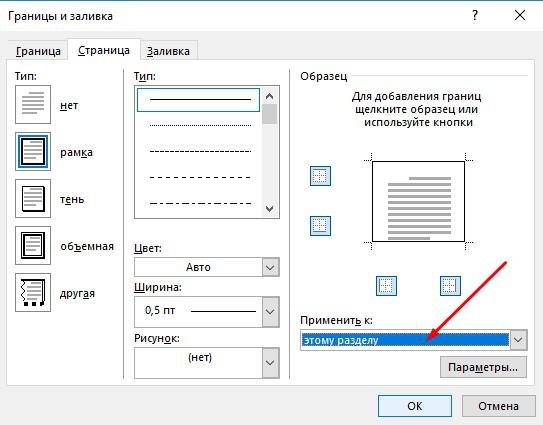
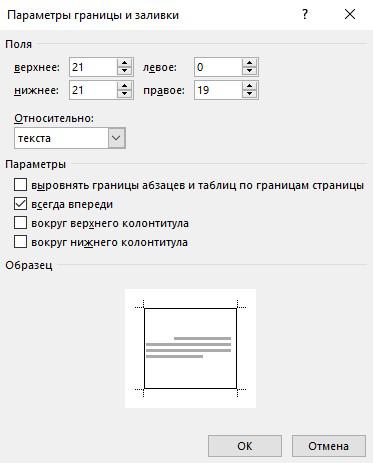
Parametry ohraničení by měly být změněny do následující podoby:
Přidání razítka
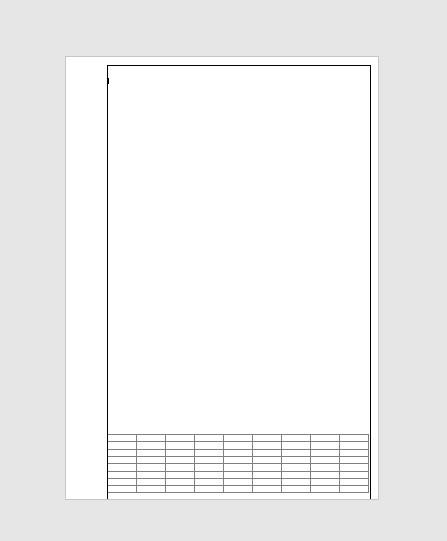
Chcete-li to provést, přejděte do okna úprav zápatí (stačí dvakrát kliknout na spodní část stránky) a poté vyberte „Vložit“⇒„Tabulka“ a přidejte stůl 9×8. Nakonec by to mělo vypadat takto:
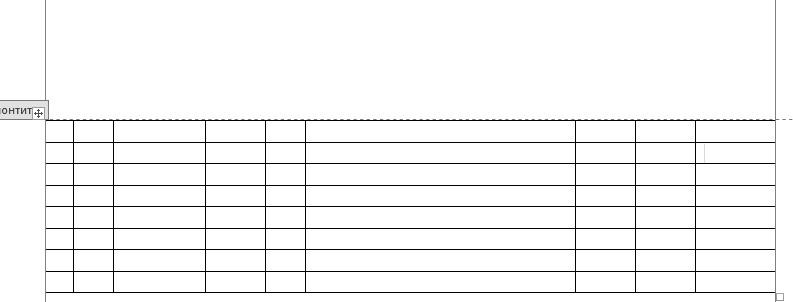
Nyní nastavte výšku pro každou buňku tabulky na 0,5 cm a pro každý sloupec zleva doprava následující šířku: 0,67; 0,96; 2,2; 1,44; 0,96; 6,48; 1,44; 1,44; 1,92. Razítko pak bude vypadat takto:
Zůstat na kartě „Práce s tabulkami“⇒“Rozvržení“ vyberte nástroj „Guma“ a přiveďte razítko do požadované podoby a vymažte zbytečné okraje mezi buňkami. Například takto:
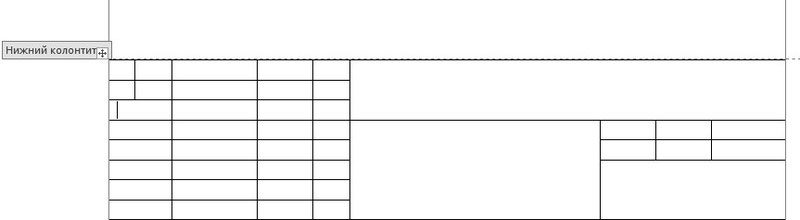
Nyní můžete zadat potřebné informace do potřebných buněk a pak zapomenout na rám a konečně začít normální věci psaní referátu.
Dobře, jaké informace by měly být součástí razítka? Pokud Vám odpověď na tuto otázku nebyla dána na katedře, bude Vám dána zde! Pole razítka mohou obsahovat:
- Jméno studenta.
- Celé jméno vědeckého školitele.
- Celé jméno recenzenta.
- Podpisy studenta, školitele a inspektora.
- Datum podpisu dokumentu.
- Celkový počet stránek v práci.
- Sériové číslo každého listu.
- Druh a povaha práce.
Stáhněte si šablonu rámečku diplomu ve wordu
Jste líní, abyste to všechno dělali sami? My vám dokonale rozumíme! Připravili jsme pro vás již hotovou šablonu rámečku na diplomku A4 ve Wordu, kterou si můžete stáhnout zcela zdarma. Pokud vám z nějakého důvodu tato šablona nefunguje, zkuste jiné:
Stále máte dotazy ohledně vytváření a přizpůsobení rámců ve Wordu pro diplom? Zeptejte se jich v komentářích k článku, rádi vám odpovíme. A pokud máte problémy nejen s rámem, ale s prací obecně, obraťte se na odbornou studentskou službu pro pohotovostní pomoc při řešení případných studentských problémů.

Podrobnosti Zveřejněno 06.09.2011 22:51 Zobrazení: 322376
Začal další školní rok. Brzy studenti opět začnou řešit výpočtové, grafické a semestrální práce, vypracovávat k nim vysvětlivky a učitelé budou opět striktně vyžadovat „Rámy“ a „Ramítka“. Ale jak vytvořit stejné „rámce podle GOST“ ve Wordu? Některé kreslí pomocí čar, které se v kopírovacích centrech vždy posunou o půl stránky dolů. Ostatní kreslí ručně. Ještě jiní, včetně autora článku, vytiskli šablonu rámečku s razítkem z AutoCADu a na stejné listy pak vytiskli vysvětlení.
V tomto článku vám podrobně řeknu, jak to udělat ve Wordu:
- – rám;
- — hlavní nápis jakékoli složitosti;
- — automatické vyplňování čísel stránek v rohovém razítku, včetně jejich celkového počtu v dokumentu;
úvod
Nejprve je potřeba rozdělit dokument alespoň do 3 částí: Titulní strana (1 strana), Obsah (2 strany), Hlavní část. Dělá se to takto:
Vzhled stránky – Konec – Další stránka

Opakujte tuto akci znovu. Dostáváme 3 stránky a 3 oddíly.
Na druhé stránce:
Vložit – Zápatí – Upravit zápatí
A klikněte na „Stejné jako předchozí část“pro vypnutí funkce. Stejně tak na třetí stránce.

Vyrábíme rám na list A4 s okraji 20x5x5x5 mm
Vzhled stránky – Okraje – Vlastní okraje

V zobrazeném okně nastavte parametry:
Horní – 1.4
Nižší – 0.6
Vlevo – 2.9
Správně – 1.3

Vzhled stránky – Ohraničení stránky
V zobrazeném okně klikněte na „Rám“, ve stejném okně vyberte Použít na: „tuto sekci“ a tlačit „Параметры“. Výběrem „tato sekce“ zabráníme zobrazení rámečku na titulní stránce.

V zobrazeném okně nastavte parametry:
Pole:
Horní – 25
Nižší –
Vlevo – 21
Správně – 20
Ohledně: „text“
Zaškrtnutí je pouze zapnuto „vždy napřed“

Tvorba titulního razítka
Vložit – Zápatí – Upravit zápatí

Změna hodnot 1.25 na

Vložit – Tabulka – 9 sloupců a 8 řádků

Dostaneme tabulku v zápatí. Přesuňte jej k levému okraji.

Rozložení – Velikost buňky
Vyberte všechny buňky a nastavte hodnotu 0.5 na oplátku 0.48
Poté umístíme kurzor na první buňku a pohybem zleva doprava nastavíme následující šířky sloupců (buňky):
0.7
1
2.3
1.5
1
6.77
1.5
1.5
2
Dostaneme takovou tabulku:

Sloučíme buňky a dostaneme:

Vyplnění tabulky kromě buněk „List“ и „listy“ podle formuláře provedeme potřebné zarovnání obsahu (například na střed) a dostaneme:

Vložte stránky do požadovaných buněk
Umístěte kurzor na pole, kde je zobrazen list a Konstruktor – Express Blocks – Field

pole: Stránka
formát: 1, 2, 3

Nyní umístíme kurzor tam, kde je zobrazen počet listů a Konstruktor – Express Blocks – Field
pole: NumPages
formát: 1, 2, 3

Závěr
Takto můžete vytvořit rám s hlavním nápisem jakékoli složitosti. Veškerý text v něm, kromě čísel listů, se bude opakovat na všech stránkách oddílu. Pokud razítko nepokrývá celou šířku stránky, musíte při přidávání rámečku vypnout spodní řádek

A v zápatí odstraňte čáru v horní části požadované buňky

Pro všechny posílám soubor Word (Forma DE v6.0.0), který poskytuje příklad návrhu projektu kurzu: Titulní strana, Obsah, Hlavní část, Literatura. Kromě designu titulní strany, rámečků a razítek obsahuje soubor styly „Nadpis 1“, „Nadpis 2“ atd., které umožňují automaticky zařadit do obsahu části projektu kurzu.
Forma DE v6.1.0 – Aktualizováno 21.01.2012. XNUMX. XNUMX. Přidány styly pro názvy tabulek a vzorce. Pro vkládání automatických čísel pro vzorce byla nakonfigurována tabulka.