Jak změnit tloušťku čáry v AutoCADu
Pravidla a předpisy kreslení vyžadují použití různých typů a tloušťek čar, které reprezentují různé vlastnosti objektu. Při práci v AutoCADu budete dříve nebo později určitě potřebovat nakreslenou čáru zeslabit nebo ztenčit.
Nahrazení tloušťky čar je pro použití AutoCADu základní a není na tom nic složitého. Abychom byli spravedliví, poznamenáváme, že zde existuje jedna nuance – tloušťka čar se na obrazovce nemusí měnit. Pojďme zjistit, co lze v takové situaci dělat.
Jak změnit tloušťku čáry v AutoCADu
Rychlá změna tloušťky čáry
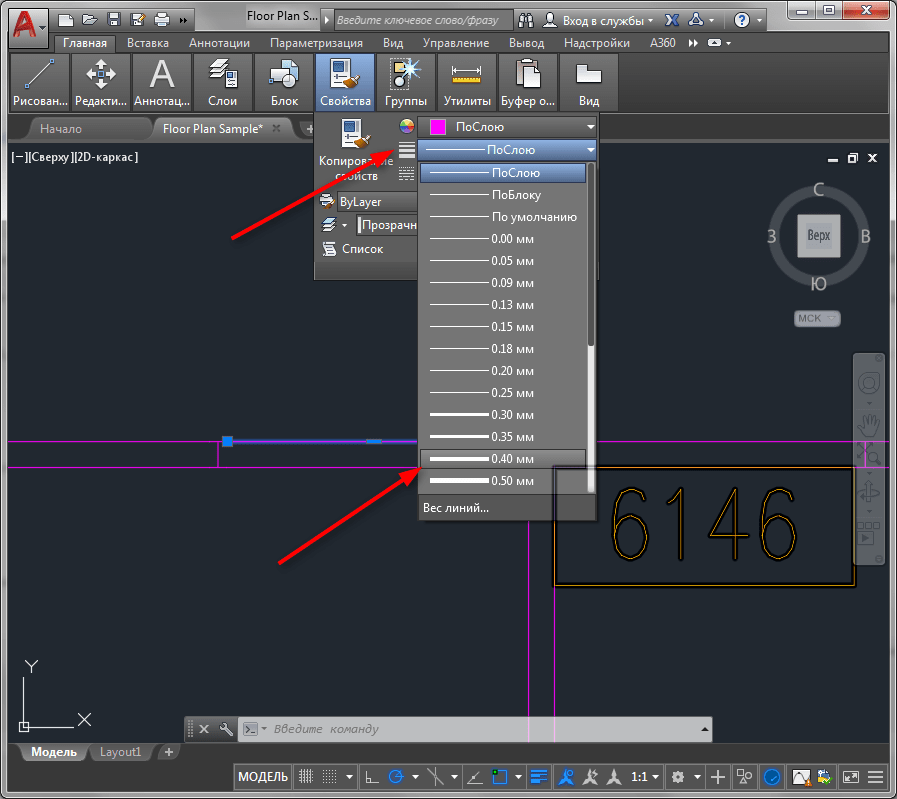
- Nakreslete čáru nebo vyberte již nakreslený objekt, jehož tloušťku čáry je třeba změnit.
- Na pásu karet přejděte na „Domů“ – „Vlastnosti“. Klikněte na ikonu tloušťky čáry a vyberte příslušnou z rozevíracího seznamu.
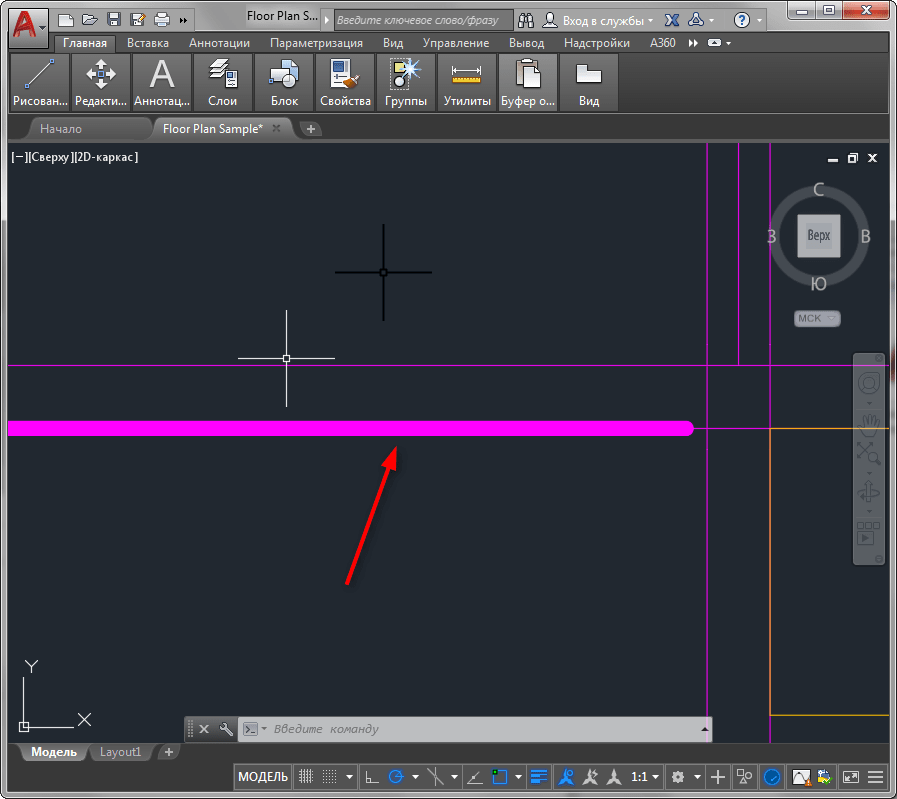
- Vybraná čára změní svou tloušťku. Pokud se tak nestane, pak jste zobrazování tlouštěk čar ve výchozím nastavení zakázali.
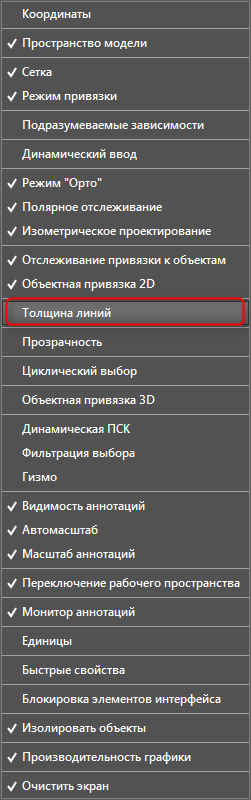
Věnujte pozornost spodní části obrazovky a stavovému řádku. Klikněte na ikonu „Tloušťka čáry“. Pokud je šedá, znamená to, že režim zobrazení tloušťky je zakázán. Klikněte na ikonu a změní se na modrou. Poté bude tloušťka čar v AutoCADu viditelná.

Pokud tato ikona není na stavovém řádku, žádný problém! Klikněte na tlačítko úplně vpravo v řádku a klikněte na řádek „Tloušťka čáry“.

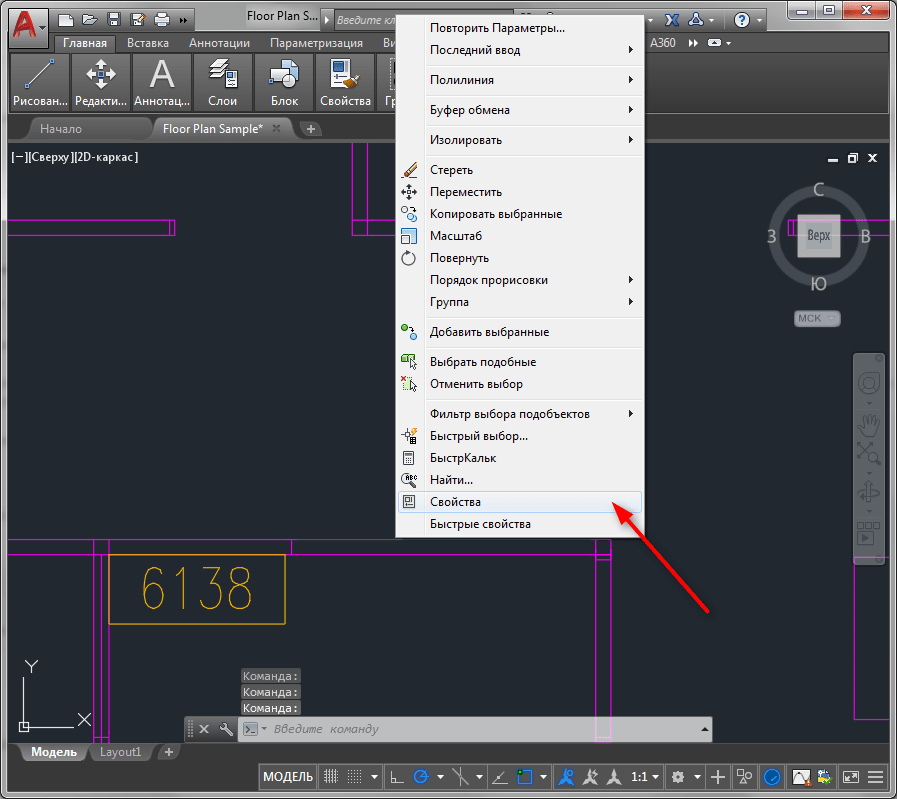
Existuje další způsob, jak změnit tloušťku čáry.
- Vyberte objekt a klikněte na něj pravým tlačítkem. Vyberte Vlastnosti.
- Na panelu vlastností, který se otevře, najděte řádek „Tloušťka čáry“ a v rozevíracím seznamu nastavte tloušťku.
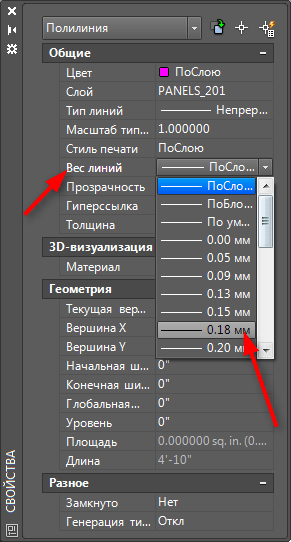
Tato metoda bude mít také účinek pouze v případě, že je zapnutý režim zobrazení tloušťky.
Nahrazení tloušťky čáry v bloku
Výše popsaná metoda je vhodná pro jednotlivé objekty, ale pokud ji aplikujete na objekt tvořící blok, tloušťka jeho čar se nezmění. Chcete-li upravit řádky prvku bloku, postupujte takto:
- Vyberte blok a klikněte na něj pravým tlačítkem. Vyberte Editor bloků.
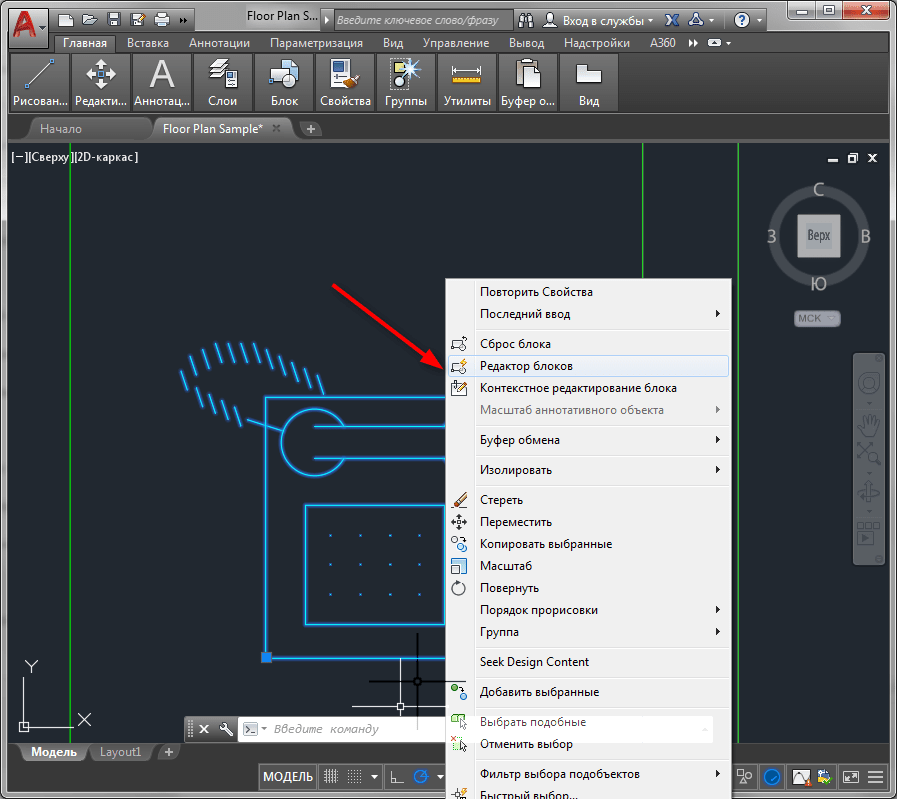
- V okně, které se otevře, vyberte požadované řádky bloku. Klikněte na ně pravým tlačítkem a vyberte Vlastnosti. V řádku Tloušťka čáry vyberte tloušťku.
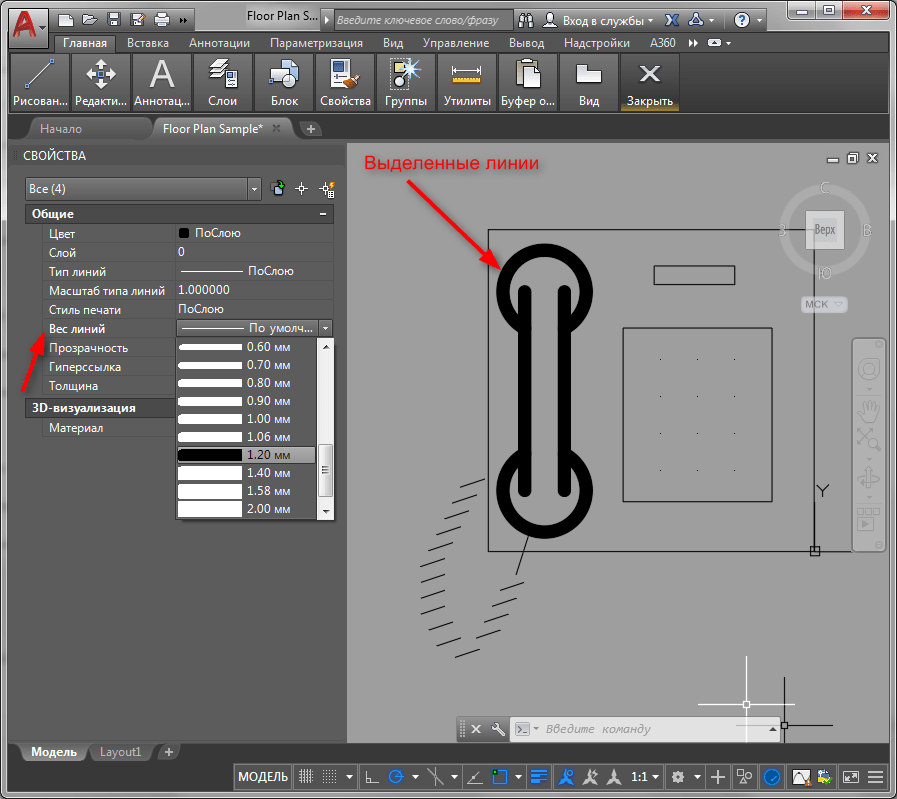
V okně náhledu uvidíte všechny změny řádku. Nezapomeňte aktivovat režim zobrazení tloušťky čáry!
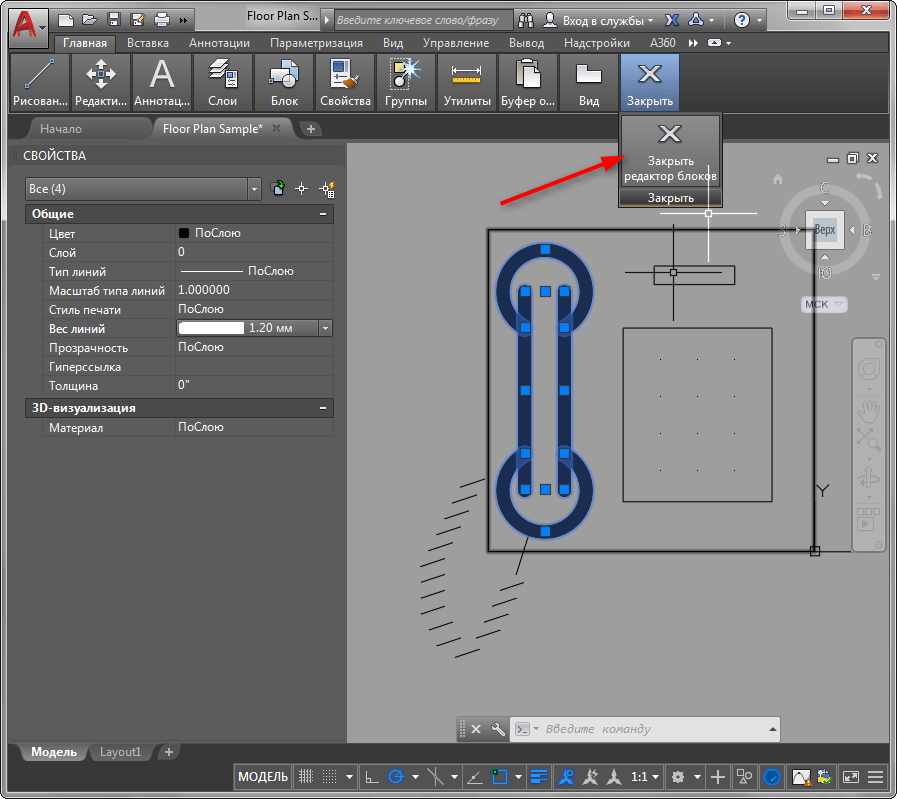
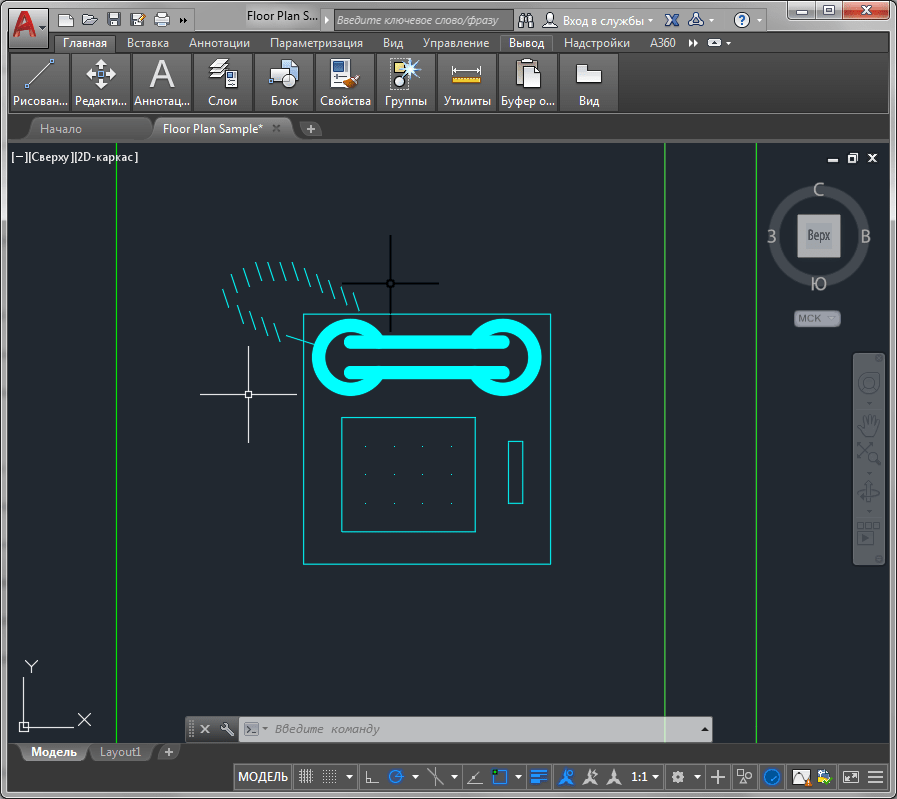
To je vše! Nyní víte, jak dělat tlusté čáry v AutoCADu. Použijte tyto techniky ve svých projektech, abyste věci dělali rychle a efektivně!