Odstraňování problémů se základní deskou – nejde zapnout/nestartovat/žádný obraz | Oficiální podpůrná služba | ASUS Rusko
Pokud stisknete tlačítko napájení a počítač se zapne, ale na obrazovce není žádný obraz, postupujte takto:
A. Ujistěte se, že je napájecí kabel správně zapojen do zásuvky, jak je znázorněno na obrázku. Pokud má prodlužovací kabel hlavní vypínač, ujistěte se, že je zapnutý. Pokud jej nelze zapnout, vyměňte prodlužovací kabel nebo použijte jinou zásuvku.
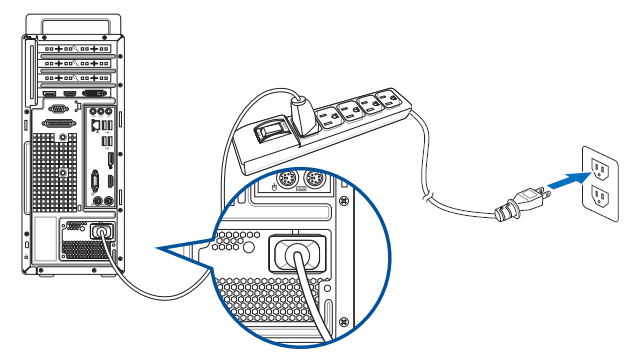
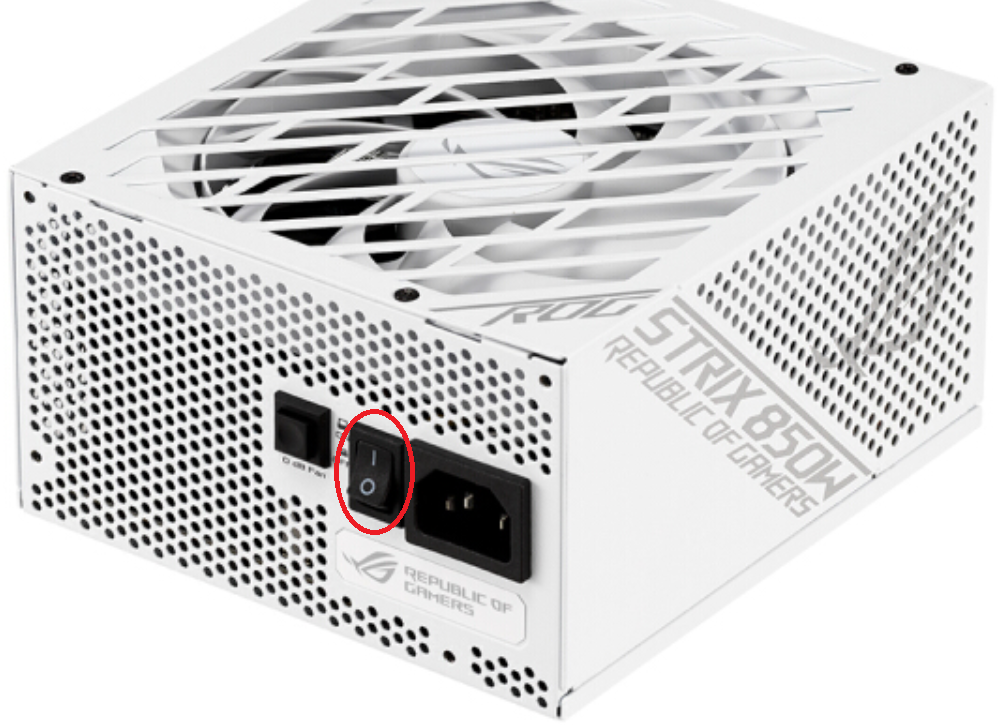
b. Ujistěte se, že vypínač napájení je v aktivní poloze:
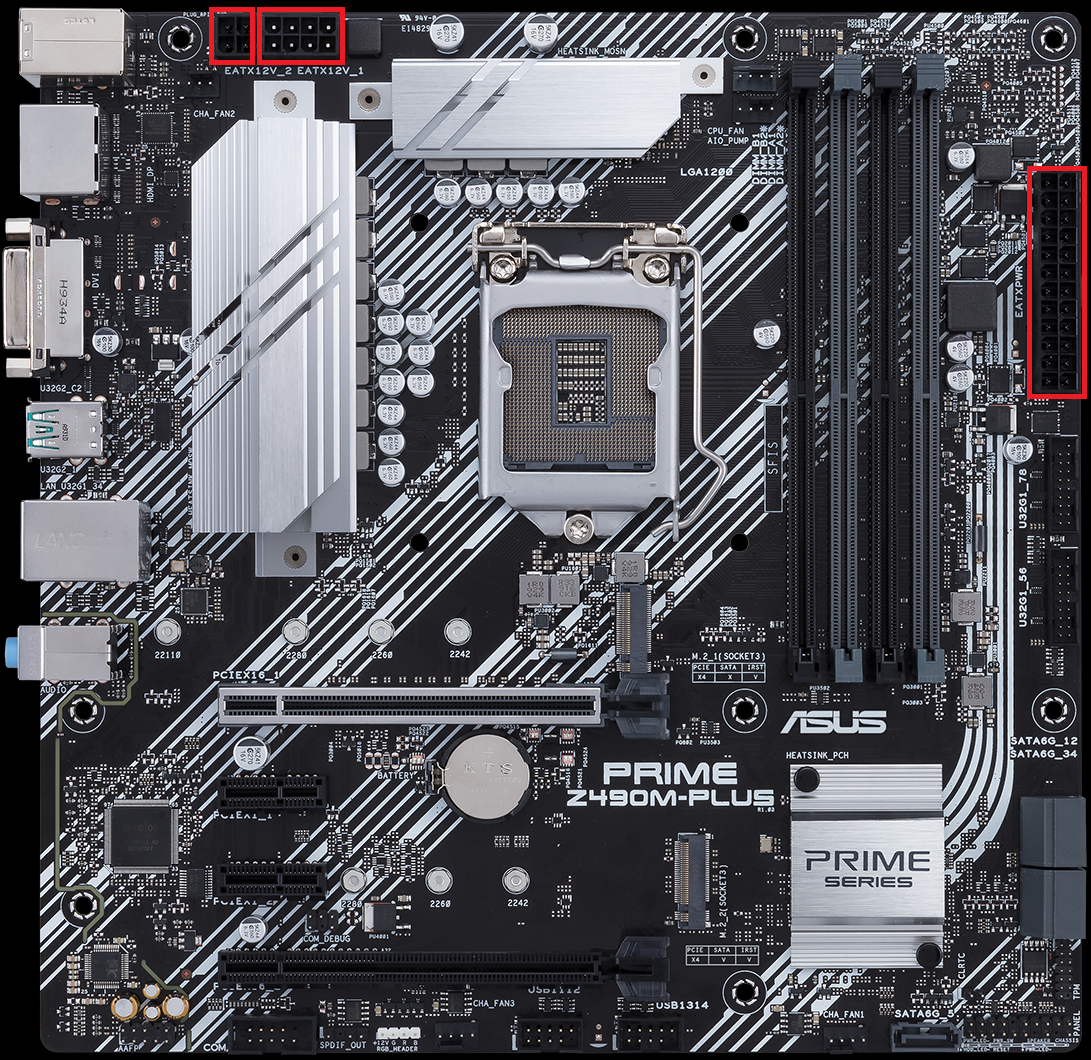
C. Ujistěte se, že je napájecí kabel správně připojen k napájecím konektorům ATX. Některé základní desky mohou obsahovat 8-pin EATX12V_1, 4-pin EATX12V_2 a 24-pin EATXPWR, doporučujeme připojit všechny tři konektory k napájení.
(Model na obrázku níže PRIME Z490M-PLUS)
d. Použijte známý dobrý zdroj napájení.
1. Přihlaste se do ASUS Download Center a zkontrolujte kompatibilitu vaší desky a procesoru.
Zadejte svůj model, klikněte na [CPU/Memory Support] (Například: ROG CROSSHAIR VII HERO),
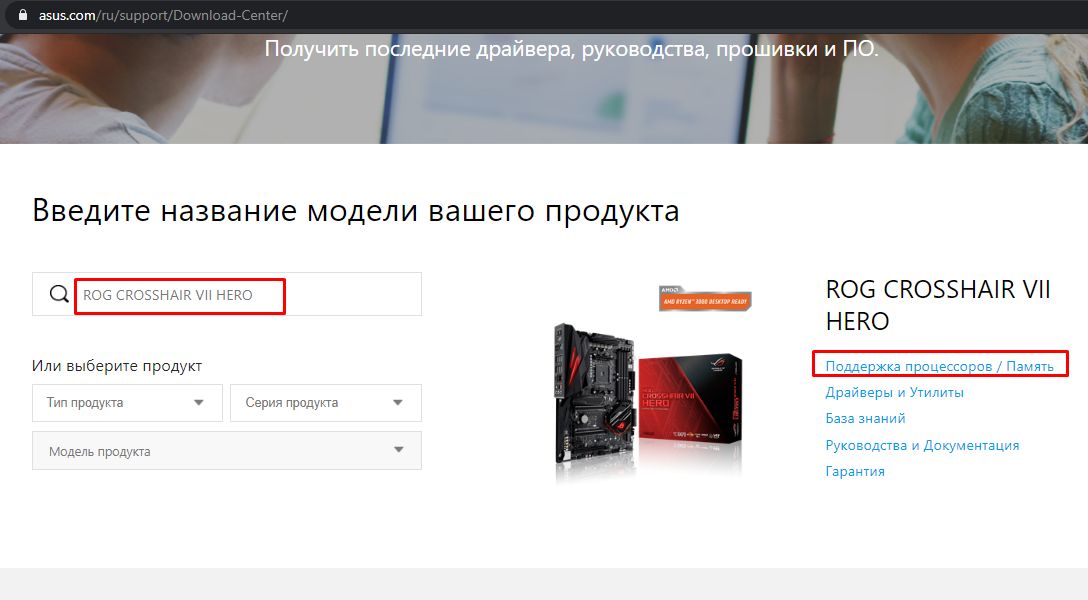
Vyberte [Podpora procesoru] a zkontrolujte, zda je váš model uveden v QVL, zkontrolujte také verzi systému BIOS, měla by být stejná nebo novější.
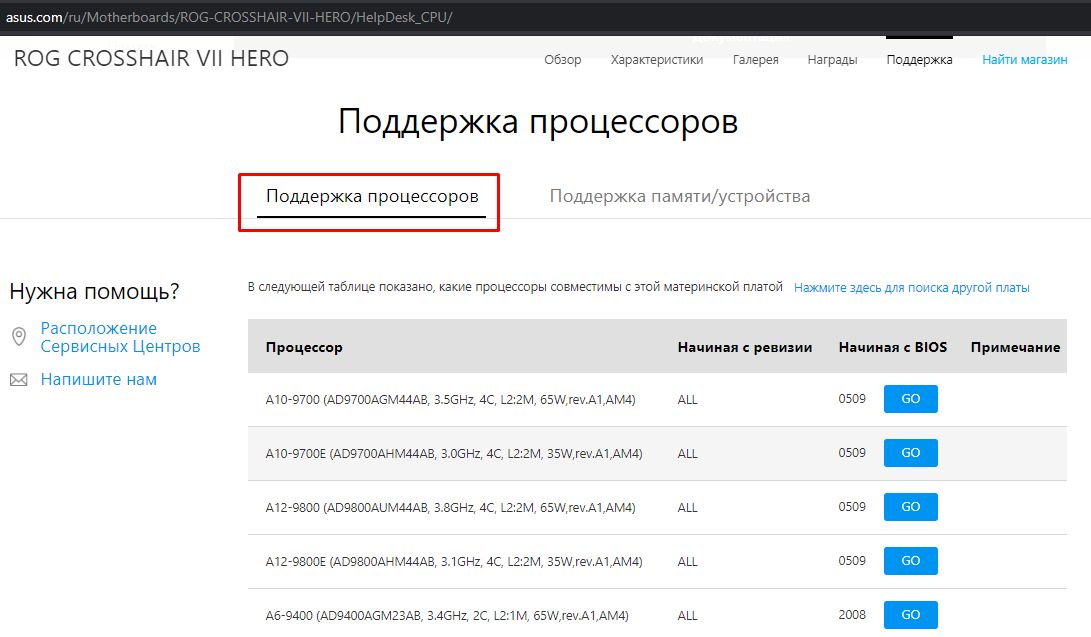
b. Pokud chcete použít integrované grafické jádro procesoru a stále chybí obraz, přejděte na oficiální stránky výrobce procesoru (AMD nebo Intel), zkontrolujte, zda procesor, který používáte, má integrovanou grafiku.
C. Pokud procesor podporuje integrovanou grafiku, ale stále se neobjevuje žádný obraz, zkuste procesor přeinstalovat a zkontrolujte, zda není pin procesoru nebo patice procesoru znečištěná, jak je znázorněno níže. Pokud ano, vymažte jej a zkuste to znovu.
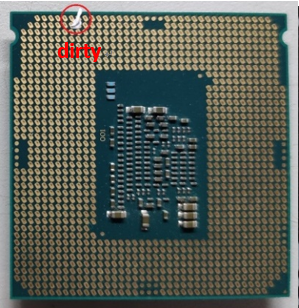
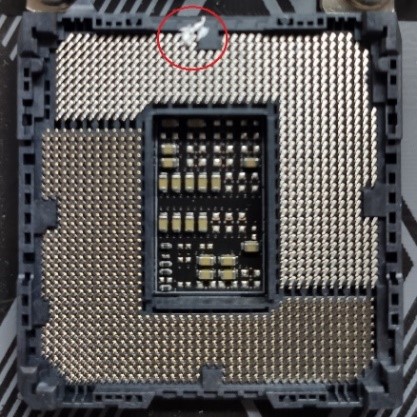
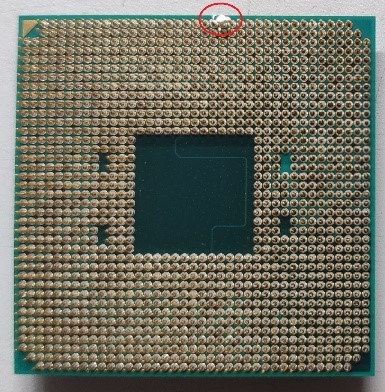
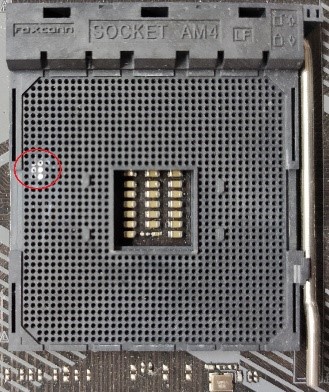
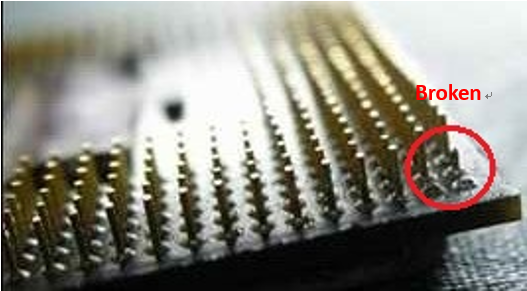
d. Zkontrolujte, zda nejsou ohnuty piny CPU. Pokud ano, vyměňte CPU.
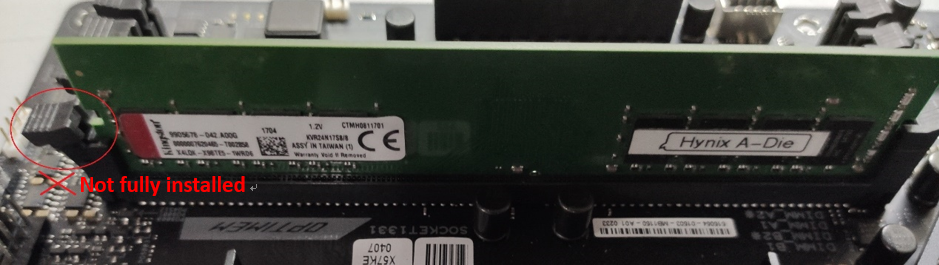
1. Znovu nainstalujte paměťové moduly a ujistěte se, že instalace proběhla správně, jak je znázorněno níže.

b. Pokud se při instalaci dvou nebo více paměťových modulů neobjeví žádný obraz, zkontrolujte, zda lze problém vyřešit instalací pouze jednoho modulu RAM. Použijte jinou kompatibilní RAM.
C. Vyměňte paměť RAM za paměť uvedenou v seznamu kompatibility (QVL).
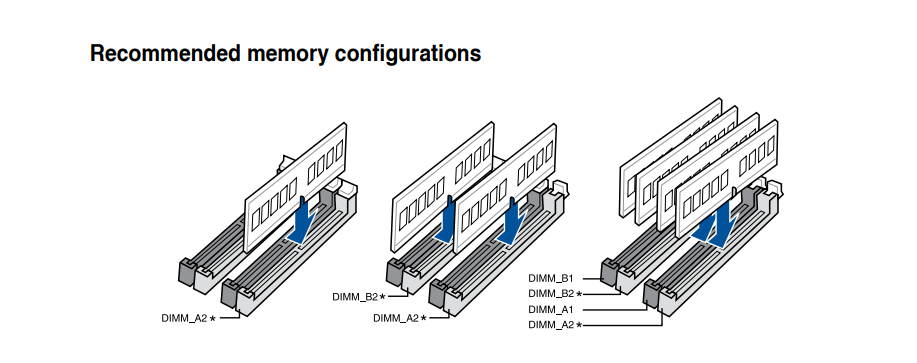
d. Postupujte podle [doporučeného pořadí instalace RAM] z návodu k desce:
(Například: PRIME Z390-A)
e. Jak nainstalovat paměť RAM na základní desku a bezpečnostní opatření Viz FAQ: [Základní deska] Jak nainstalovat paměť na základní desku a bezpečnostní opatření.
Pokud je externí grafická karta připojena k základní desce bez displeje, postupujte při odstraňování problémů podle těchto kroků.
A. Zkuste znovu nainstalovat externí grafickou kartu a ujistěte se, že je kabel displeje správně připojen k výstupu displeje.
b. Zkuste výstup obrazu přes vestavěné grafické jádro CPU (pokud procesor nepodporuje integrovanou grafiku, tento krok přeskočte). Vypněte napájení, vyjměte externí grafickou kartu a připojte kabel displeje k vestavěnému grafickému výstupnímu portu, jak je znázorněno níže, označené zeleně. Pokud lze zobrazit integrovaný grafický port, znamená to, že problém může být na straně externí grafické karty. Nahraďte jej známým dobrým.
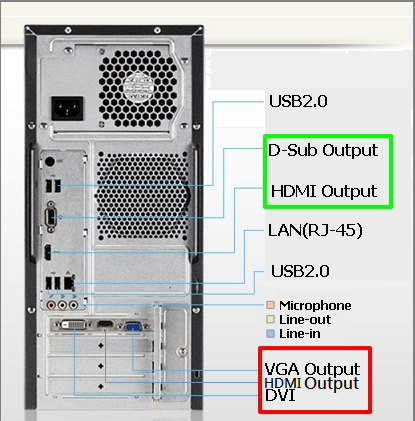
(Poznámka: Rozhraní grafické karty se mohou lišit v závislosti na sérii a modelu)
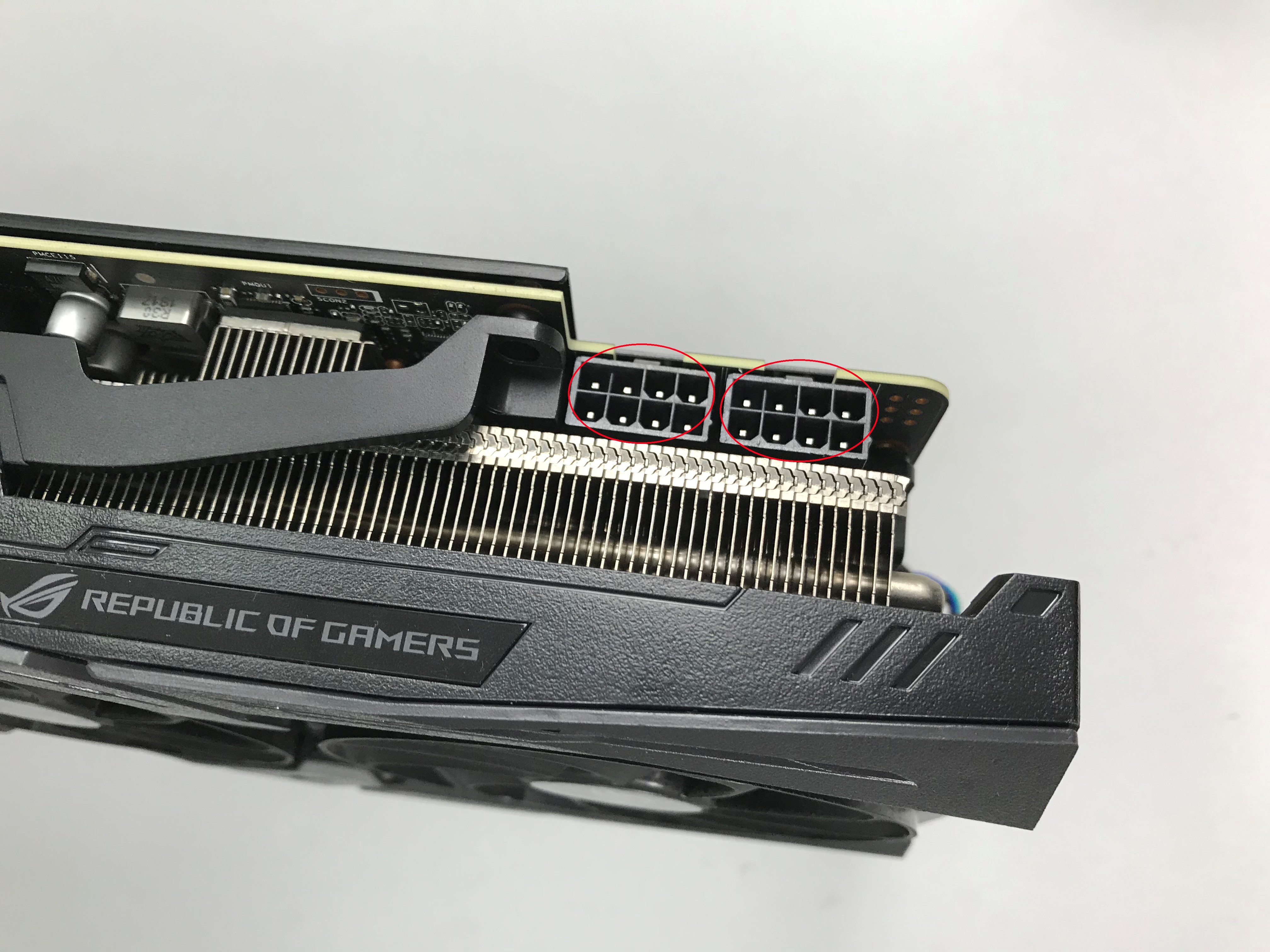
C. Pokud má externí grafická karta napájecí rozhraní, ujistěte se, že je napájení správně připojeno. Příklad níže:
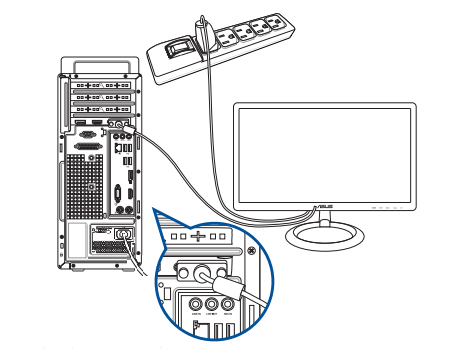
A. Ujistěte se, že je monitor normálně zapnutý, a zkontrolujte, zda svítí indikátor monitoru, abyste se ujistili, že je napájecí kabel monitoru správně připojen. Ujistěte se, že je externí napájecí kabel zapojen normálně, jak je znázorněno níže. Vypněte a zapněte napájení a zjistěte, zda se na monitoru objeví obraz. Pokud se po zapnutí/vypnutí monitoru na obrazovce objeví zpráva „žádný signál“, znamená to, že monitor funguje normálně.
b. Ujistěte se, že je kabel (VGA / DVI / HDMI / DisplayPort) správně připojen k monitoru a také se ujistěte, že druhý konec kabelu je připojen k výstupu displeje (grafické kartě) počítače. Zkuste připojit oba konce kabelu displeje a ujistěte se, že všechny kolíky nejsou ohnuté.
C. Ujistěte se, že se obraz na obrazovce monitoru zobrazuje přes požadované rozhraní. Pokud je například připojení k počítači přes HDMI, musíte vybrat rozhraní obrazovky monitoru, také HDMI.
d. Pro kontrolu vyměňte kabel za podobný (VGA/DVI/HDMI/DisplayPort).
E. Chcete-li vyloučit příčinu na straně monitoru, připojte jej k jinému počítači.
Chcete-li odebrat všechna externí zařízení, postupujte podle následujících pokynů:
A. CPU, systém chlazení CPU (chladič) a jeden modul DRAM ponechte na základní desce.
b. Odpojte všechna USB zařízení a externí periferie od základní desky, včetně myši, klávesnice, USB disku, SSD, externí PCI-E karty atd.
C. Odpojte všechny kabely od základní desky, včetně kabelu LAN, audio kabelů. Pro testování obrazového výstupu ponechte pouze jeden monitor.
d. Poté restartujte počítač. Pokud je problém vyřešen, může být příčinou nějaké externí zařízení. Znovu připojte externí zařízení jedno po druhém, dokud nenajdete zdroj problému.
Pokud stále není žádný obraz, zkuste vymazat CMOS
Poznámka: Pokud používáte nastavení systému BIOS (například nastavení napětí nebo přetaktování), můžete také zkusit resetovat CMOS a restartovat systém, pokud při spuštění není žádný obraz.
Pokud problém stále nelze vyřešit, kontaktujte podporu ASUS.
Otázky a odpovědi:
Otázka: Jak víte, s jakou verzí systému BIOS je vaše základní deska dodávána?
Osobní design Výrazný a jasný Žádné RGB podsvícení Minimalistický design Nechte vše vypadat krásně! Dostupné v bílé Kompaktní velikost je důležitá Vlastní vodní chlazení Nejvýkonnější, VIP Limitovaná verze notebooku
Vaše možnost
Vyberte počítač
Krok 2 ze 3. Časový rámec a rozpočet
01. Cíle a přání
02. Časový rámec a rozpočet
03. Kontakty
Můžete vybrat pouze jednu možnost
Včera Do 2-3 dnů Do týdne Do měsíce Více než měsíc
100-150 tisíc 150-250 tisíc 250-500 tisíc 0,5-1 milión Více než 1 milión
Vyberte počítač
Krok 3 ze 3. Kontakty
01. Cíle a přání
02. Časový rámec a rozpočet
03. Kontakty
* – Povinné pole
Odeslat požadavek
Potřebujete pomoci s výběrem? Jsme připraveni vám pomoci
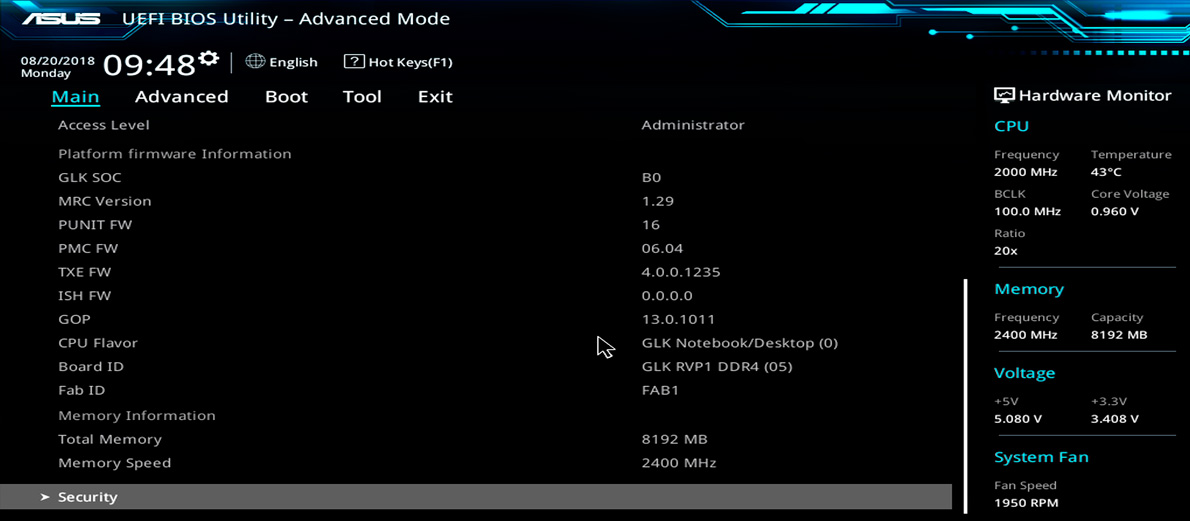
Pokud se BIOS po zapnutí počítače nespustí, pak je počítač buď rozbitý, nebo něco brání načtení firmwaru. Dobrou zprávou je, že druhá možnost je nejčastější. Nejčastěji je počítač v naprostém pořádku, ale BIOS nelze spustit kvůli jednoduché chybě, například špatně stisknuté klávese na klávesnici. Níže vám podrobně řekneme, co dělat, pokud se BIOS na vašem počítači nespustí.
Ujistěte se, že váš počítač není rozbitý
Pokud nemůžete vstoupit do systému BIOS, pravděpodobně před očima vidíte černou obrazovku monitoru. Nejprve zkontrolujte, zda počítač funguje správně, jinak budou všechny další akce marné.
Chcete-li to zkontrolovat, musíte pozorně poslouchat počet pípnutí při zapnutí počítače. Vyrábí je speciální zařízení – bzučák. Pokud existuje jeden signál, počítač funguje správně. Pokud jich je několik, je počítač rozbitý. Nezapomeňte přesně spočítat, kolik pípnutí jste slyšeli.
Do vyhledávací lišty na internetu zadejte počet přijatých signálů, například: „Při zapnutí počítače 5 krátkých signálů“. První stránka výsledků bude obsahovat informace, které o rozdělení potřebujete. Například 5 krátkých pípnutí indikuje poruchu procesoru nebo základní desky.
Pokud při zapnutí počítače uslyšíte několik pípnutí, systém BIOS se nenačte, dokud problém nevyřešíte. K tomu budete potřebovat pomoc specialistů. Vždyť jen pro diagnostiku potřebujete vhodné součástky a speciální vybavení v podobě multimetrů, osciloskopů, pohlednic a podobně. Kontaktujte servisní středisko HYPERPC a my váš osobní počítač opravíme.
Při spouštění PC jedno pípnutí a černá obrazovka
Jedno pípnutí znamená, že systémová jednotka je v pořádku. Chcete-li to zajistit, připojte druhý monitor nebo televizor s vhodným výstupním video konektorem. Pokud se na druhém displeji objeví obrázek, je problém v monitoru.
Důvody černé obrazovky mohou být následující:
- přerušení kabelu;
- porucha samotného monitoru;
- porucha video výstupu grafické karty;
- připojovací konektor není zcela zasunutý.
Počítač funguje správně, ale BIOS se nespustí
Dále si povíme, co dělat, když se na plně funkčním PC nespustí BIOS.
Zkontrolujte, zda klávesnice funguje
Nejprve se ujistěte, že klávesnice funguje správně. Připojte jej k jinému počítači nebo notebooku a zkontrolujte, zda fungují všechny klávesy.
Klávesnice také nemusí být podporována systémem BIOS základní desky. To je běžné u starších počítačů. V tomto případě je potřeba připojit další klávesnici s konektorem PS/2. Je možné, že váš BIOS prostě nepodporuje moderní USB klávesnici.
Totéž platí pro připojení Bluetooth. Pokud máte bezdrátovou klávesnici, zkuste použít kabelovou.
Zkontrolujte, zda stisknete pravou klávesu
Pro vstup do BIOSu vždy stiskněte klávesu „Delete“. Je zodpovědný za spuštění firmwaru na téměř všech moderních základních deskách.
Můžete také stisknout další klávesy, například F1, F2, F11 nebo F12. Není však známo, které tlačítko bude zodpovědné za spuštění systému BIOS ve vašem počítači. Tento klíč je u různých výrobců základních desek vždy jiný. U některých modelů musíte dokonce použít kombinaci, tedy podržení několika tlačítek současně. A pouze klávesa „Delete“ funguje na všech základních deskách stejně. Pokud se tedy BIOS nespustí, začněte jej mačkat.
Ve velmi vzácných případech nemusí tlačítko Delete povolit firmware. Poté je potřeba najít dokumenty, které byly v krabici se základní deskou a zjistit, které tlačítko stisknout pro spuštění BIOSu. Pokud krabici s dokumenty nemáte, pak stačí zadat na internetu název základní desky a na oficiálních stránkách výrobce najít potřebnou technickou dokumentaci.
Název základní desky zjistíte na samotné desce. Odšroubujte boční kryt systémové jednotky a najděte nápis jako: „ASUS TUF GAMING B550M“ nebo „Gigabyte H310M D3H“. Název základní desky bude napsán přibližně v tomto tvaru.
U notebooků je situace podobná. Stačí zadat model vašeho notebooku do vyhledávacího pole na internetu a přejít na oficiální stránky výrobce. Odtud si můžete stáhnout technickou dokumentaci k notebooku a najít informace o tom, které klávesy je třeba stisknout, abyste povolili BIOS.
Zkontrolujte konektor připojení klávesnice
Porty USB, stejně jako jakékoli jiné součásti počítače, se časem rozbijí. Zvukové signály bzučáku však nemusí indikovat jeho poruchu.
Zkuste klávesnici připojit k jinému portu USB. Nejlépe ne do předního panelu počítače, ale přímo do základní desky na zadní straně systémové jednotky. Přední panel může být vadný nebo může být systém BIOS nakonfigurován tak, aby registroval pouze zařízení, která jsou přímo připojena k základní desce.
Pokud je to možné, ideální by bylo použít novou klávesnici s konektorem PS/2. Lidé ho používají zřídka, takže pravděpodobnost jeho rozpadu je nejnižší.
Bezdrátová klávesnice nebude fungovat pro testování konektorů. Aby připojení Bluetooth fungovalo, musí být v systému spuštěn systém Windows. Šance, že BIOS bude fungovat s bezdrátovou klávesnicí, je velmi malá. Firmware bude s největší pravděpodobností ignorovat všechna zařízení s připojením Bluetooth.
Když jste si jisti, že klávesnice a konektory jsou plně funkční a mačkáte správné klávesy, ale BIOS se stále nezapne, odpojte všechny kabely od systémové jednotky kromě napájecího a odšroubujte boční kryt. Nyní se začneme zabývat přímo základní deskou.
Resetujte BIOS
Vyjměte grafickou kartu ze slotu PCI-E a podívejte se na základní desku. Najděte nápis „CLR_CMOS“. Ve většině případů se nachází ve spodní části desky. Nad nápisem uvidíte dva kovové kontakty. Vezměte jakýkoli kovový předmět, například šroubovák, a dotkněte se jím dvou kontaktů. V tomto okamžiku musí být počítač odpojen od napájení. Nebojte se, vaše zdraví není v ohrožení a nedostanete zásah elektrickým proudem.
Umístěním kovového předmětu mezi kontakty jste resetovali nastavení BIOSu. Pokud je problém s firmwarem, tento problém vyřeší.
Na prémiových základních deskách se místo dvou kontaktů používá speciální tlačítko. Je také označena jako „CLR_CMOS“. Toto tlačítko se často nachází ve spodní části základní desky, ale někdy je instalováno vedle portů USB. V tomto případě nemusíte počítač ani rozebírat. Stačí stisknout toto tlačítko jednou a BIOS se resetuje.
Poté připojte grafickou kartu, připojte periferie a znovu spusťte počítač stisknutím klávesy „Delete“. BIOS by se nyní měl spustit.
Znovu nainstalujte baterii
Pokud se BIOS po resetování nenačte, může být problém v baterii. Ano, absolutně všechny základní desky mají baterie a deska bez nich nemůže fungovat. BIOS potřebuje ukládat nastavení vždy, i když není k dispozici elektrický proud. To je důvod, proč jsou baterie instalovány v základních deskách. Umožňují vám uložit nastavení a konfigurace firmwaru.
S každým rokem provozu baterie oxidují a ztrácejí náboj. Pak základní desky pracují s chybami. Například systém BIOS se v počítači nespustí.
Chcete-li problém vyřešit, podívejte se na základní desku. Najděte knoflíkovou baterii a vyjměte ji. Bude na něm napsáno „CR2032“. Toto je označení, které si musíte zapamatovat. Vložte baterii zpět a zkuste znovu vstoupit do systému BIOS. Pokud to nefunguje, může být baterie vadná. Doporučuje se zajít do jakéhokoli obchodu s elektronikou a koupit si novou baterii s označením CR2032.
Obecně by měl bzučák vydat 9 krátkých pípnutí, když je baterie vadná. Pokud váš počítač nemá bzučák, přesto se doporučuje vyměnit baterii. Možná je problém v ní.
Odpojte periferní zařízení a další komponenty
Stává se, že BIOS nefunguje kvůli konfliktu zařízení. Například kvůli nefunkční myši, pevnému disku, SSD disku a podobně. Při zapnutí počítače dojde k chybě a firmware se nespustí.
Chcete-li problém vyřešit, odpojte vše od základní desky kromě toho nejnutnějšího. Reproduktory, mikrofony, pohonné jednotky, kabely předního panelu – to vše je třeba odpojit.
K základní desce by mělo být připojeno pouze následující:
- monitor;
- grafická karta;
- pracovní klávesnice;
- procesor s chladičem;
- jedna paměť RAM;
- disk, na kterém je nainstalován systém Windows.
V tomto formuláři spusťte počítač a zadejte BIOS. Pokud problém zmizí, máte vadnou součást, která byla odpojena.
Chcete-li pochopit, který prvek je poškozen, připojte zařízení jedno po druhém a zkuste přejít do systému BIOS. Tímto způsobem budete vědět, která součást selhala.
Když najdete vadnou součást, kontaktujte servisní středisko. Často lze poruchu opravit, což je mnohem levnější než nákup nového zařízení.
Co dělat, když BIOS stále nelze spustit
Pokud se BIOS na vašem počítači nespustí ani po všech metodách, které jsme popsali, pomůže vám pouze servisní středisko. S největší pravděpodobností je vadná základní deska nebo napájecí zdroj. Chcete-li zjistit přesnou příčinu, budete potřebovat diagnostické zařízení a opravitelné součásti.
Nedoporučuje se pokoušet se opravit počítač sami. Škodu můžete jen zhoršit a prodražit další opravy. Chcete-li se tomu vyhnout, obraťte se na odborný servis HYPERPC. Máme vše pro kvalitní a bezpečné opravy výpočetní techniky.