Převeďte profil na účet na Smart TV/Android TV / Knowledge Base / Ivi
- Klikněte na zablokovaný profil (bude označen vykřičníkem) v části „Kdo se dívá“ nebo „Moje účty“ nebo ve vyskakovacím okně s nabídkou odblokování profilu
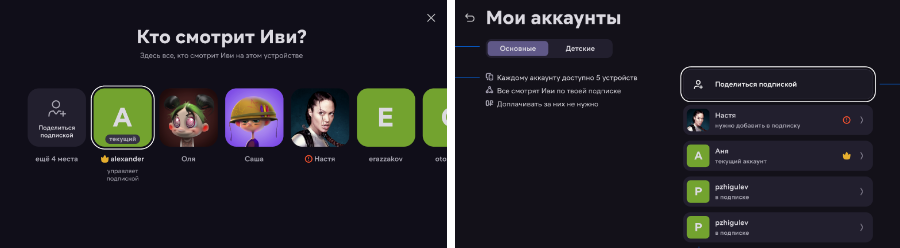
- Naskenujte QR kód pomocí speciální aplikace nebo fotoaparátu vašeho telefonu
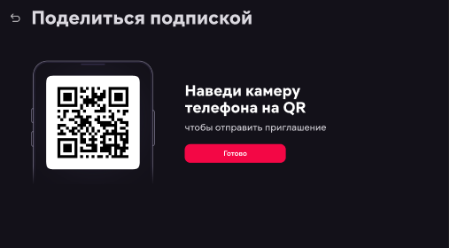
Pokud se zobrazí chyba, možná nemáte připojené předplatné, zkontrolujte, zda máte předplatné ve svém hlavním účtu, a zkuste to znovu. - Po naskenování QR kódu se na vašem mobilním zařízení otevře webová stránka nebo aplikace IVI, kde je třeba provést další akce.
- Do pole pro zadávání dat zadejte telefonní číslo nebo e-mail osoby, které chcete poslat pozvánku, a klikněte na „Odeslat“. Pokud si pošlete pozvánku z účtu přítele, který sdílí své předplatné — zadejte své údaje (telefon nebo email).
- K odběru můžete pozvat uživatele, který má účet, a uživatele, který účet nemá, v tomto případě si po kliknutí na odkaz bude moci zaregistrovat nový účet.
Důležité!
Když uživatel obdrží pozvánku, není možné změnit číslo ani e-mail, proto je důležité uvést správné údaje.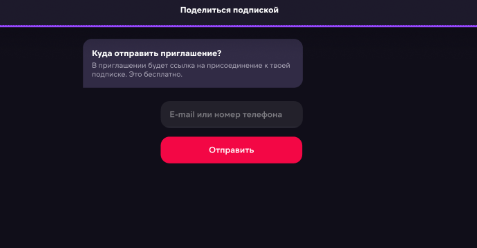
- Hotovo, pozvánka byla odeslána, odkaz bude automaticky odeslán na zadané telefonní číslo nebo e-mail, v případě potřeby můžete odkaz zkopírovat a odeslat uživateli sami
Pomocí tohoto odkazu se může zaregistrovat pouze uživatel, jehož údaje byly zadány, a pozvat dalšího uživatele, musíte pozvánku zopakovat a zadat jeho údaje.
Odkaz je platný 24 hodin od okamžiku odeslání, pokud uživatel během této doby nestihl pozvánku přijmout, bude nutné odeslat odkaz znovu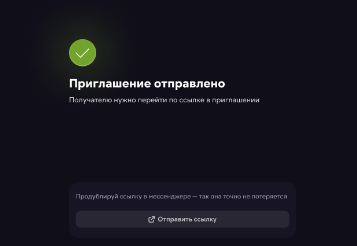
- Poté pozvaný uživatel obdrží odkaz
- Musíte následovat odkaz
- Stránka se otevře, v okně pro zadávání dat bude uvedeno vaše číslo nebo e-mail, nelze údaje upravovat, takže pokud najdete překlep, budete muset požádat o opětovné zaslání odkazu na pozvánku
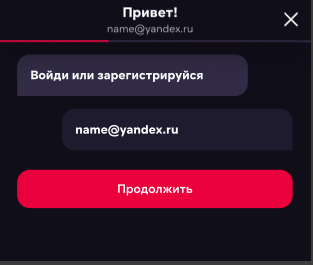
- Klikněte na tlačítko „Pokračovat“.
- Otevře se vám registrační okno, musíte se zaregistrovat nebo přihlásit, do zobrazeného okna zadejte kód z dopisu, pokud byl zadán e-mail, nebo kód z SMS, pokud bylo zadáno telefonní číslo
- Po registraci je potřeba propojit platební metodu
- Funkce je zdarma, ale když propojíte platební metodu, odepíše se zkušební částka až 50 rublů, která se okamžitě vrátí na kartu (pokud jste již měli účet a propojili platební metodu, tento krok nebude nutný)
- V budoucnu můžete pomocí této platební metody nakupovat filmy, které nejsou zahrnuty ve vašem předplatném.
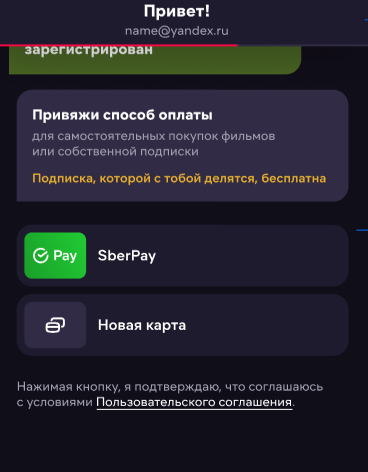
- Po přidání platební metody bude pozvánka přijata.
- Pokud jste omylem ukončili aplikaci při propojování platební metody nebo došlo k chybě při propojování karty, pak pro přijetí pozvánky musíte znovu přejít na odkaz a přidat platební metodu
Platnost odkazu je 24 hodin od okamžiku odeslání, pokud jste pozvánku nestihli přijmout během této doby, je třeba požádat o opětovné zaslání odkazu na pozvánku
- Dále se musíte přihlásit k televizoru, abyste mohli provést toto:
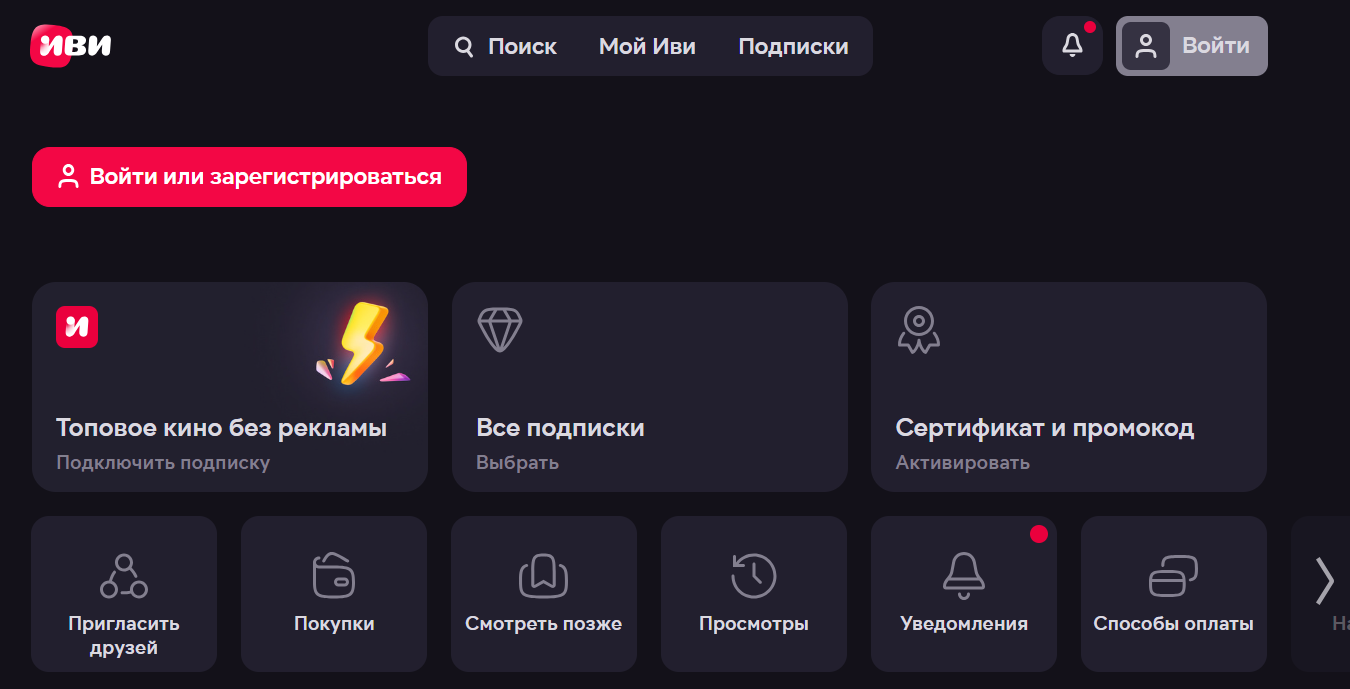
- Přejděte do aplikace Ivi na vaší Smart TV a klikněte na tlačítko „Přihlásit se“.
- A klikněte na „Přihlásit se nebo Registrovat“
- Můžete se přihlásit pomocí QR kódu naskenováním pomocí fotoaparátu telefonu nebo speciální aplikace.
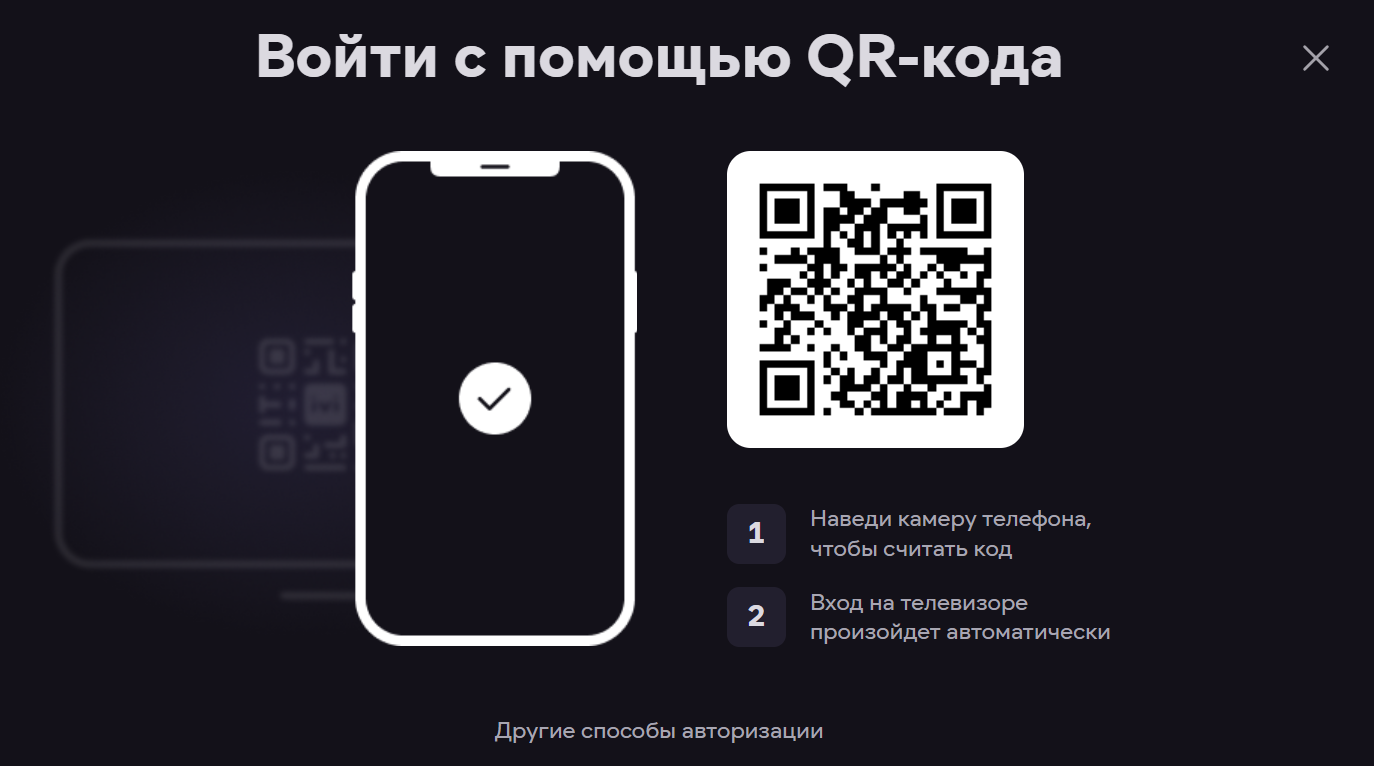
- Kliknutím na „Další způsoby autorizace“ provedete autorizaci telefonicky nebo e-mailem
- Do zobrazeného okna zadejte své telefonní číslo nebo e-mail a klikněte na „Pokračovat“
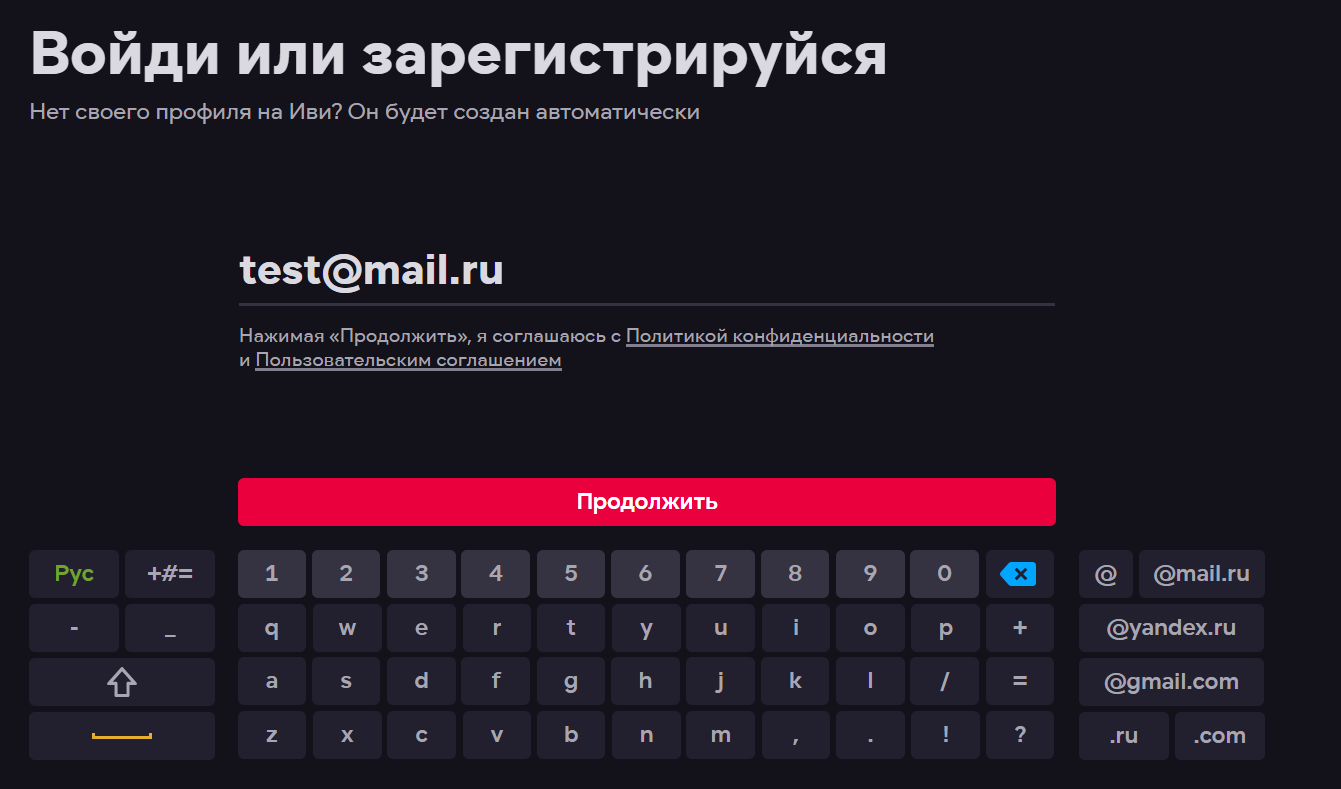
- Dále zadejte jednorázový kód, který obdržíte v SMS zprávě nebo v dopise
- Připraveno! Jste přihlášeni.
Jestli máš nějaké dotazy, napište na podporu.
Při vyplňování sekce „Jaká je vaše otázka?“ vyberte „Registrace/autorizace (přihlášení ke svému osobnímu účtu)“.
Služba zákaznické podpory je založena na platformě UserEcho
Vítejte v Centru uživatelské podpory Ivi.
Pokud máte i po prohledání znalostní báze nějaké otázky, obraťte se na naši službu podpory jakýmkoli způsobem, který vám vyhovuje.
NAŠE KONTAKTY:
UPOZORNĚNÍ
Vzhledem k velkému počtu požadavků na službu podpory se může doba odezvy operátorů prodloužit.
Statistika článku
- před 7 měsíci Vytvořeno
- před 7 měsíci Aktualizováno
- 0 Užitečné
- 2 489 zhlédnutí
Nejste si jisti, zda máte účet Apple? Na svém zařízení nebo na webu se můžete přihlásit pomocí e-mailové adresy nebo telefonního čísla, které používáte se službami Apple.
Jakmile se přihlásíte do svého zařízení, můžete najít a přidat další e-mailové adresy a telefonní čísla, pomocí kterých se můžete přihlásit ke svému účtu Apple. Chcete-li zobrazit tyto možnosti, přejděte do Nastavení (nebo Předvolby systému), vyberte své jméno a poté vyberte Přihlášení a zabezpečení.
Apple ID se nyní nazývá Apple Account. K přihlášení můžete stále používat stejnou e-mailovou adresu nebo telefonní číslo a heslo.
Vytvořte si účet Apple na iPhonu, iPadu nebo Apple Vision Pro
Účet Apple si můžete vytvořit při nastavování zařízení nebo to můžete udělat později v App Store.
Vytvoření účtu Apple během nastavování zařízení

- Klikněte na „Zapomněli jste heslo nebo účet Apple?“
- Klikněte na Vytvořit bezplatný účet Apple.
- Zadejte prosím své datum narození a jméno. Klepněte na Pokračovat.
- Zadejte prosím svou e-mailovou adresu. Tato primární e-mailová adresa bude použita k přihlášení k vašemu účtu Apple. Pokud nemáte e-mailovou adresu, klikněte na „Nemáte e-mailovou adresu?“ získat bezplatnou e-mailovou adresu iCloud.
- Podle pokynů na obrazovce ověřte svou e-mailovou adresu, vytvořte silné heslo, nastavte svou zemi nebo region a nastavte dvoufaktorové ověření. Pokud tento krok přeskočíte, budete k tomu vyzváni později v nabídce Nastavení.
Jakmile ověříte svou e-mailovou adresu, můžete se pomocí svého nového účtu Apple přihlašovat do App Store a dalších služeb Apple, jako je iCloud.
Když používáte nové zařízení, můžete být požádáni o zadání telefonního čísla nebo způsobu platby a fakturačních údajů. Telefonní číslo vám pomůže ověřit vaši identitu a v případě potřeby obnovit váš účet. Pokud zadáte způsob platby, budou vám účtovány poplatky pouze v okamžiku nákupu.
Vytvořte si účet pomocí App Store na zařízení Apple

- Otevřete App Store a klikněte na tlačítko „Můj účet“.
- Klikněte na Vytvořit nový účet Apple. Pokud tuto možnost nevidíte, ujistěte se, že jste odhlášeni z iCloudu.
- Zadejte svou e-mailovou adresu, vytvořte silné heslo a nastavte svou zemi nebo oblast podle pokynů na obrazovce. E-mailová adresa, kterou zadáte, bude použita k přihlášení k vašemu novému účtu Apple.*
- Zadejte svou platební metodu a platební údaje a klikněte na Další. Můžete také vybrat „Ne“. Platba bude účtována až po dokončení nákupu.
- Potvrďte své telefonní číslo. To pomůže ověřit vaši identitu a v případě potřeby obnovit váš účet. Klepněte na tlačítko Další.
- Zkontrolujte svou poštovní schránku. Měli byste obdržet zprávu od společnosti Apple pro potvrzení vaší e-mailové adresy.
Jakmile ověříte svou e-mailovou adresu, můžete se pomocí svého nového účtu Apple přihlašovat do App Store a dalších služeb Apple, jako je iCloud.
*V pevninské Číně možná budete k vytvoření účtu Apple potřebovat číslo začínající +86. Toto číslo lze později změnit. Nebo vyberte zemi nebo oblast, pro kterou to není vyžadováno. Toto číslo se používá pouze pro účely ověření.
Účet Apple si můžete vytvořit na zařízení se systémem iOS 9 nebo novějším.
Vytvořte si účet Apple na Macu

- Vyberte nabídku Apple > Předvolby systému.
- Na postranním panelu klikněte na Přihlásit.
- Klikněte na „Nemáte účet?“, poté podle pokynů na obrazovce zadejte datum narození, e-mailovou adresu, vytvořte silné heslo a nastavte svou zemi nebo oblast. Tato primární e-mailová adresa bude použita k přihlášení k vašemu účtu Apple.*
- Zadejte svou platební metodu a platební údaje a poté klikněte na Pokračovat. Můžete také vybrat „Ne“. Platba bude účtována až po dokončení nákupu.
- Potvrďte prosím své telefonní číslo. To vám pomůže ověřit vaši identitu a v případě potřeby obnovit váš účet. Klepněte na tlačítko Další.
- Zkontrolujte svou poštovní schránku. Měli byste obdržet zprávu od společnosti Apple pro potvrzení vaší e-mailové adresy.
Jakmile ověříte svou e-mailovou adresu, můžete se pomocí svého nového účtu Apple přihlašovat do App Store a dalších služeb Apple, jako je iCloud.
*V pevninské Číně možná budete k vytvoření účtu Apple potřebovat číslo začínající +86. Toto číslo lze později změnit. Nebo vyberte zemi nebo oblast, pro kterou to není vyžadováno. Toto číslo se používá pouze pro účely ověření.
Účet Apple si můžete vytvořit na počítači Mac se systémem OS X Capitan nebo novějším.
Vytvořte si účet Apple na počítači se systémem Windows
Na počítači s Windows si můžete vytvořit účet Apple v aplikaci Apple TV, Apple Music nebo iTunes pro Windows.
V aplikacích Apple TV nebo Apple Music
- V dolní části postranního panelu klikněte na Přihlásit.
- Klikněte na tlačítko „Přihlásit se“.
- Klikněte na Vytvořit nový účet Apple.
- Zadejte svou e-mailovou adresu, vytvořte silné heslo a nastavte region svého zařízení podle pokynů na obrazovce. Tato primární e-mailová adresa bude použita k přihlášení k vašemu účtu Apple.*
- Zadejte svou platební metodu a platební údaje a poté klikněte na Pokračovat. Můžete také vybrat „Ne“. Platba bude účtována až po dokončení nákupu.
- Zkontrolujte svou poštovní schránku. Měli byste obdržet zprávu od společnosti Apple pro potvrzení vaší e-mailové adresy.
Jakmile ověříte svou e-mailovou adresu, můžete se pomocí svého nového účtu Apple přihlašovat ke službám Apple.
*V pevninské Číně možná budete k vytvoření účtu Apple potřebovat číslo začínající +86. Toto číslo lze později změnit. Nebo vyberte zemi nebo oblast, pro kterou to není vyžadováno. Toto číslo se používá pouze pro účely ověření.
V iTunes pro Windows
- Otevřete aplikaci iTunes pro Windows.
- Na liště nabídek v horní části obrazovky počítače nebo okna iTunes vyberte Účet > Přihlásit. Poté klikněte na „Vytvořit nový účet Apple“.
- Zadejte svou e-mailovou adresu, vytvořte silné heslo a nastavte region svého zařízení podle pokynů na obrazovce. Tato primární e-mailová adresa bude použita k přihlášení k vašemu účtu Apple.*
- Zadejte svou platební metodu a platební údaje a poté klikněte na Pokračovat. Můžete také vybrat „Ne“. Platba bude účtována až po dokončení nákupu.
- Zkontrolujte svou poštovní schránku. Měli byste obdržet zprávu od společnosti Apple pro potvrzení vaší e-mailové adresy.
Jakmile ověříte svou e-mailovou adresu, můžete se pomocí svého nového účtu Apple přihlašovat ke službám Apple.
*V pevninské Číně možná budete k vytvoření účtu Apple potřebovat číslo začínající +86. Toto číslo lze později změnit. Nebo vyberte zemi nebo oblast, pro kterou to není vyžadováno. Toto číslo se používá pouze pro účely ověření.
Vytvořte si účet Apple na jiném zařízení
Vytvoření účtu Apple na Apple TV, zařízení Android, chytré televizi nebo streamovacím zařízení obvykle zahrnuje postup podle pokynů na obrazovce a zadání vašeho celého jména, data narození, e-mailové adresy nebo telefonního čísla a způsobu platby. Pokud na chytré televizi nastavíte aplikaci Apple TV, můžete být přesměrováni na stránku activate.apple.com, kde si vytvoříte účet Apple. Chcete-li vytvořit účet Apple na webu, můžete postupovat podle níže uvedených kroků.
Vytvořte si účet Apple na webu

- Přejděte na account.apple.com a klikněte na Vytvořit účet Apple.
- Zadejte svou e-mailovou adresu, vytvořte silné heslo a nastavte region svého zařízení podle pokynů na obrazovce. Tato primární e-mailová adresa bude použita k přihlášení k vašemu účtu Apple.*
- Zadejte své narozeniny a telefonní číslo, které máte vždy k dispozici.
- Volitelně zaškrtnutím políček se přihlaste k odběru aktualizací Apple. Díky tomu budete informováni o nejnovějších zprávách o softwaru, produktech a službách Apple.
- Klikněte na tlačítko „Pokračovat“.
- Postupujte podle pokynů na obrazovce a ověřte svou e-mailovou adresu a telefonní číslo.
Jakmile ověříte svou e-mailovou adresu, můžete se pomocí svého nového účtu Apple přihlašovat do App Store a dalších služeb Apple, jako je iCloud.
*V pevninské Číně možná budete k vytvoření účtu Apple potřebovat číslo začínající +86. Toto číslo lze později změnit. Nebo vyberte zemi nebo oblast, pro kterou to není vyžadováno. Toto číslo se používá pouze pro účely ověření.
Pokud budete vyzváni k přihlášení do iTunes
Pokud po vytvoření účtu Apple na webu uvidíte zprávu s výzvou k přihlášení do aplikace iTunes, postupujte na svém zařízení takto.
- Na iPhonu nebo iPadu: Otevřete Nastavení a klepněte na Přihlásit se do [zařízení]. Dále se přihlaste ke svému účtu Apple.
- Na Macu: Vyberte nabídku Apple > Předvolby systému, poté vyberte Účet Apple a přihlaste se.
- Na Apple TV se pomocí účtu Apple přihlaste do aplikace App Store nebo jiných služeb Apple. Můžete také otevřít sekci Nastavení a kliknout na Uživatelé a účty. Vyberte Přidat výchozího uživatele nebo Přidat nového uživatele a přihlaste se pomocí účtu Apple a poté postupujte podle pokynů.
- Na zařízení Android: Přejděte na tv.apple.com nebo music.apple.com a přihlaste se pomocí svého účtu Apple.
- Na počítači se systémem Windows otevřete aplikaci Microsoft Store, stáhněte a nainstalujte aplikaci Apple TV nebo Apple Music a přihlaste se pomocí svého účtu Apple.
Dostupnost a funkce obchodu se mohou lišit podle země nebo oblasti.