Připojení telefonu k Smart TV, ovládání ze smartphonu | Samsung RUSKO

Streamujte své oblíbené pořady na velkou obrazovku přímo ze smartphonu. Zrcadlení¹ vám umožní přenést obsah do vašeho Samsung Smart TV během mrknutí oka. Pohodlně se usaďte a připravte se na velkou podívanou.

Provádějte videohovory<br />na velké obrazovce
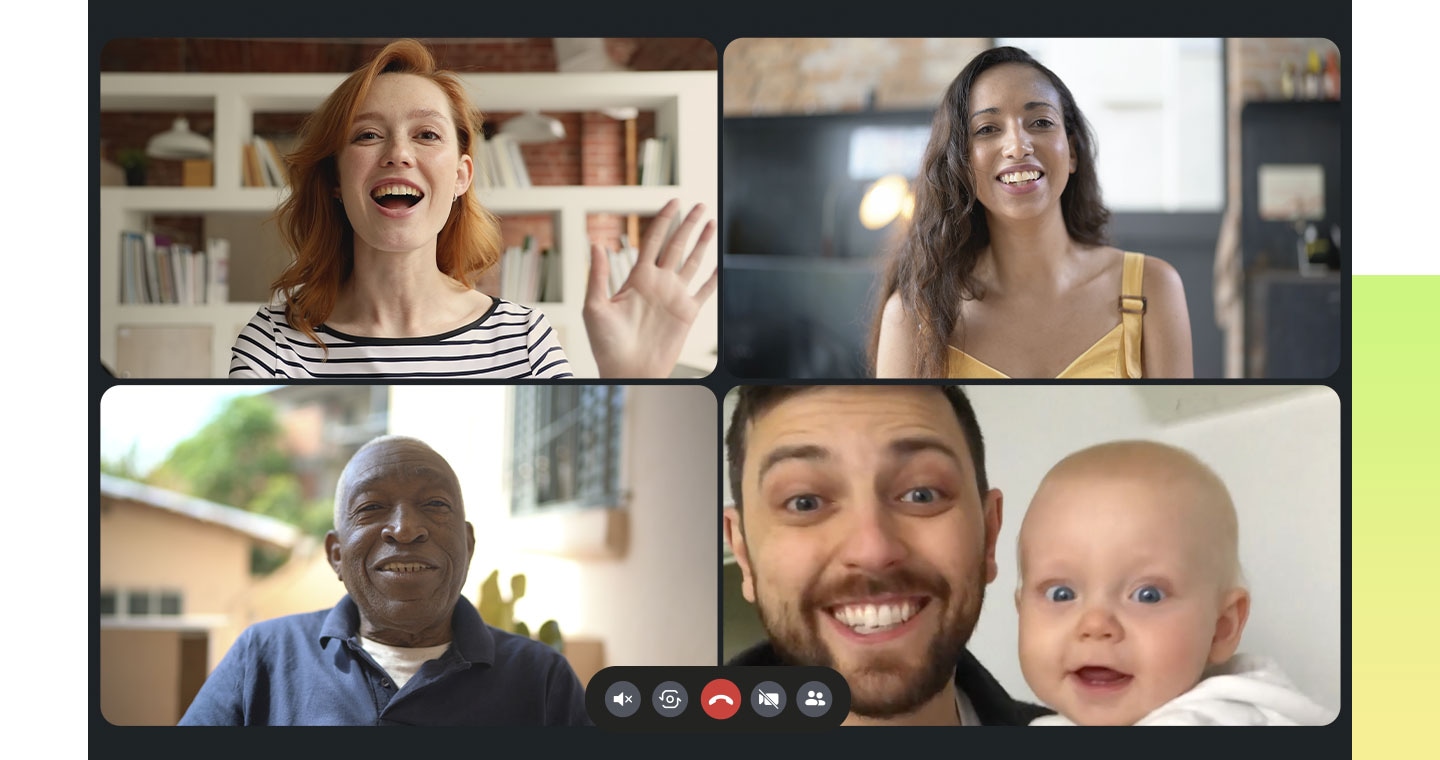
Zůstaňte ve spojení se svými přáteli a zahajte konverzaci kdykoli pomocí jakékoli aplikace pro videohovory². Po připojení k Samsung Smart TV se hovor z vašeho smartphonu okamžitě objeví na televizní obrazovce, kde si můžete konverzaci užít naplno.

Jedna obrazovka<br />vidět všechno


Vícenásobné zobrazení 3
Použijte svůj televizor a připojený smartphone k zobrazení obsahu z více zdrojů současně. Prohlížejte si statistiky během sportovního utkání, hrajte videohry s více hráči najednou nebo současně sledujte novinky z celého světa – Samsung Smart TV vám umožňuje přizpůsobit kombinaci obsahu podle vašeho uvážení.

Smart TV doporučujeme
- Recenze
- Размер экрана


- Posouzení : Absolutních 8K, především
- Velikost obrazovky : 98/85/75/65″


- Posouzení : Náš nejpokročilejší 4K zážitek
- Velikost obrazovky : 75/65/55/50″


- Posouzení : Nekonečná černá s podsvíceným displejem
- Velikost obrazovky : 77/65 / 55 „


- Posouzení : Jasná, dlouhotrvající barva
- Velikost obrazovky : 98/85/75/65/55/50″


- Posouzení : Osobní umělecká galerie
- Velikost obrazovky : 75/65/55/50/43/32″


- Posouzení : Přenosný inteligentní projektor
- Velikost obrazovky : 100~30″


- Posouzení : Individuální domácí kino
- Velikost obrazovky : Až 120/130″
Zjistěte více o Smart TV
*Snímek simulovaný pro demonstrační účely. Jakékoli změny vzhledu a konstrukčních prvků, které nemají vliv na výkon zařízení, mohou nastat bez předchozího upozornění.
1. Zrcadlení: Chcete-li používat funkci velké obrazovky, vaše mobilní zařízení musí podporovat zrcadlení obrazovky nebo Smart View. Pro iPhone se používá AirPlay. Ujistěte se, že váš televizor Samsung a mobilní zařízení jsou připojeny ke stejné síti.
2. Aplikace pro videohovory: Obraz na obrazovce je simulován pro demonstrační účely. Obsah na obrazovce vašeho televizoru se může lišit v závislosti na aplikaci pro videohovory, kterou používáte.
3. Vícenásobné zobrazení: Funkce vícenásobného zobrazení je podporována u modelů Q70C↑ se smartphony Android a iOS. Modely Q60C, CU8500 a CU8000 podporují pouze smartphony Android. Je vyžadován účet Samsung. Vezměte prosím na vědomí, že funkce Multi View je k dispozici pouze pro Android verze 4.2 a vyšší. U zařízení se systémem iOS je AirPlay podporován na iOS 12.3 nebo novějším.
Chcete sledovat fotky, videa nebo oblíbené filmy z iPhonu, ale na velké obrazovce? Je to snadné. Stačí synchronizovat zařízení. A nezáleží na tom, jakou značku máte televizor: Samsung, Philips, LG, Sony nebo jiný. Apple dělá vše pro to, aby rozšířil možnosti své technologie a „spřátelil se“ se zařízeními jiných značek. V tomto článku se podělíme o čtyři nejjednodušší způsoby připojení iPhone k televizoru: „chytrý“ a nejběžnější.
Co k tomu potřebujete?
Kdo má „chytrý“ set-top box s funkcí AirPlay nebo upravenou verzi AirPlay 2, může telefon připojit k televizoru vyrobenému před rokem 2011, bohužel tuto možnost nemá. S rozčilováním však nespěchejte. Budeme sdílet způsoby, jak zajistit synchronizaci s jakýmkoli zařízením, dokonce i s těmi, které jsou již „staré“.
Pokud si nejste jisti, zda je AirPlay k dispozici, nebo ne, zapátrejte v nastavení. Nalezení možnosti bude intuitivně jednoduché.

<strong>č. 1 Jak připojit iPhone k TV přes AirPlay</strong>
Pokud má váš televizor AirPlay, vše je snazší. Minimálním požadavkem je, že obě zařízení musí být připojena ke stejné síti Wi-Fi. Dále musíte na svém smartphonu vstoupit do „Ovládacího centra“, pro které přejedeme prstem dolů z horního rohu obrazovky a najdeme dvojitý obdélník pro otevření seznamu s vybavením, které lze synchronizovat.
Neznepokojujte se, pokud vaše zařízení nelze detekovat. Televizor se mohl jednoduše vypnout nebo odpojit od sítě. Stačí zkontrolovat připojení, vybrat televizor a zadat kód, aby se zařízení synchronizovala. Poté můžete otevřít jakýkoli obsah ze smartphonu na velké obrazovce a užívat si jeho sledování.
Je to důležité,. Kód zadáváme pouze jednou pro nastavení připojení. Příště už to nebude potřeba.

<strong>č. 2 Jak streamovat obsah z iPhone do TV pomocí Apple TV</strong>
Druhá metoda vyžaduje set-top box Apple TV. Předpokladem je, aby zařízení byla ve stejné síti Wi-Fi. Pak by mělo být vše co nejjednodušší: je třeba vybrat obsah a kliknout na AirPlay: obdélník se šipkou směřující nahoru. Poté začne vysílání.
Možná vás bude zajímat, že AirPlay se dokonale propojí s Android TV.

Důležitá poznámka. Obrázky a videa si můžete prohlížet i přímo z galerie, stačí jen hledat tlačítko AirPlay. Chcete-li to provést, stačí kliknout na „Sdílet“ (čtverec se šipkou nahoře, která ukazuje nahoru) a poté na AirPlay. Poté se zobrazí rozevírací seznam se zařízeními, který by měl obsahovat váš model televizoru.

<strong>Jak automatizovat proces synchronizace zařízení</strong>
Nechci synchronizovat pokaždé, takže proces připojení může být automatizován. To je vhodné zejména pro ty, kteří často prohlížejí obsah ze smartphonu na velké obrazovce nebo tak dokonce pracují.
Každý může přijít na to, jak připojit iPhone k televizi. Postupujte podle schématu: „Nastavení“ > „Obecné“ > „AirPlay and Handoff“ > „Auto-AirPlay“. A pak vyberte jednu ze tří navrhovaných položek:
- „Nikdy“. Kliknutím na toto tlačítko se odhlásíte z možnosti automatické synchronizace zařízení. A pokud to najednou budete zase potřebovat, uděláte vše ručně.
- „Požádat“. Když jsou zařízení poblíž, smartphone nabídne připojení k televizoru přes AirPlay. V reakci na to můžete nabídku ignorovat, odmítnout ji nebo souhlasit.
- „Auto“. Synchronizace bude provedena automaticky, kdykoli to bude možné.

Jak připojit smartphone ke SMART TV? pokud tam není AirPlay? Pro tento případ existuje speciální řešení: aplikace iMediaShare a TV Assist, které jsou ke stažení v AppStore. Po spuštění stačí vybrat obsah, který se má zobrazit na obrazovce, a kliknout na ikonu v pravém horním rohu. Tímto způsobem můžete vybrat zařízení, se kterým chcete synchronizovat.

<strong>č. 3. Připojte telefon k televizi pomocí kabelu</strong>
Nejjednodušší způsob synchronizace je pomocí starého dobrého kabelu. Vhodné pro ty, kteří ještě nemají chytrou televizi nebo set-top box. Vybírejte jej však pečlivě, protože různé generace iPhonů vyžadují různé kabely.
Například Lightning – HDMI je vhodný pro majitele iPhonů řady 5 až 14: iPhone 5 (5c) и 5S), iPhone 6 (6 Plus/6S/6S Plus), iPhone SE, iPhone 7 и 7 Plus, iPhone 8/8 Plus, iPhone X (XS/XS Max/XR), iPhone 11 (11 Pro/11 Pro Max), iPhone SE 2020, iPhone 12 (12 Mini/12 Pro/12 Pro Max), iPhone 13 (13 Pro/13 Pro Max/Mini), iPhone 14 (14 Plus/14 Pro/14 Pro Max).

Kabel HDMI na typ C je vhodný pro nejnovější zařízení: iPhone 15/15 Plus/15 Pro/15 Pro Max.

Když je kabel nalezen a zakoupen, musíte zjistit, do které zásuvky jej připojit. Nápovědu lze nalézt v nastavení samotné televize nebo vyhledat online. Pokud je kabel správně připojen, zrcadlení obrazovky z iPhone do TV bude viditelné okamžitě.
Existuje nuance, která se týká propojovacího kabelu. Pokud příslušenství není originální a má nízkou kvalitu, může se stát, že synchronizace selže nebo k ní vůbec nedojde. Televizor prostě neuvidí smartphone, a pokud ho uvidí, bude to jako úložné zařízení. A duplikace obrazovky stále nebude fungovat. Proto vám radíme nešetřit na kabelu, pokud se jej rozhodnete pro připojení použít, ale rovnou si koupit kvalitní produkt.
<strong>č. 4. Jak připojit iPhone k TV přes Bluetooth</strong>
Bluetooth je speciální způsob synchronizace a zde je důvod. Za prvé, takový přenos signálu umožňuje získat na výstupu vysoce kvalitní a hlasitý zvuk, takže je vhodný pro milovníky hudby, kteří hledají luxusní zvuk. Tuto metodu zvolte, pokud je k vašemu televizoru připojen profesionální reproduktorový systém – vyplatí se to.
Ale za druhé, možnosti takové synchronizace jsou omezené. Rozhraní umožňuje přenášet zvuk, ale ne obrázky nebo video.
Co mám dělat? Najděte Bluetooth v nastavení smartphonu a televizoru, aktivujte jej na obou zařízeních. A poté se na obrazovce iPhonu objeví seznam zařízení pro synchronizaci, včetně televizoru. Systém vás vyzve k vytvoření páru a po dokončení procesu můžete vyhodnotit vysokou kvalitu přenosu zvuku.

Máte iPhone, ale nemáte televizi? Doporučujeme SMART TV s AirPlay nebo AirPlay 2, která se rychle a přesně propojí se zařízeními Apple, pomůže rozšířit možnosti vašeho smartphonu a užít si sdílení obsahu na velké obrazovce.
Nemohl jsem přijít na to, jak připojit iPhone k TV Samsung, Philips, LG nebo jiná značka? Přijďte si s námi zacvičit do iSpace.
PŘEČTĚTE SI také