Problémy s reproduktory notebooku a jak je opravit

Existuje několik důvodů, proč reproduktor vašeho notebooku nemusí fungovat. Problém může souviset se softwarem: ovladače zvuku mohou být poškozeny nebo nejsou správně nainstalovány. Vyplatí se také zkontrolovat úroveň hlasitosti a ujistit se, že není v nastavení nastavena na minimum nebo zakázána. Příčinou může být i fyzická závada: reproduktor může být poškozen nebo odpojen v důsledku závady v elektroinstalaci.
Chcete-li problém vyřešit, můžete zkusit restartovat notebook, aktualizovat ovladače zvuku, zkontrolovat mechanické poškození a v případě potřeby kontaktovat specialistu za účelem diagnostiky a opravy.
Když výpočetní technika přestala být ukazatelem luxusu a stala se nezbytnou položkou denní potřeby, dostali lidé mnoho příležitostí ke komunikaci, práci i trávení volného času. Moderní notebooky nejsou v žádném případě horší než stolní počítače a řeší širokou škálu úkolů.
Pokročilé modely si poradí s aplikacemi a hrami náročnými na zdroje a prokazují vysokou kvalitu provedené práce. Při používání notebooků však kromě kladných stránek vznikají i některé problémy. Mezi nimi je nedostatek zvuku ze standardních reproduktorů. Selhání takových komponent způsobuje uživateli velké nepohodlí, protože Jsou nepostradatelné pro profesionální aktivity, hry a sledování filmů.
První kroky a odstraňování problémů
Existují běžné poruchy a poruchy, které vysvětlují nedostatek zvuku z reproduktorů notebooku. Než se vydáte do servisního střediska požádat o opravu, zkuste provést jednoduchou kontrolu zvukového zařízení.
Nastavení kabelů a hlasitosti
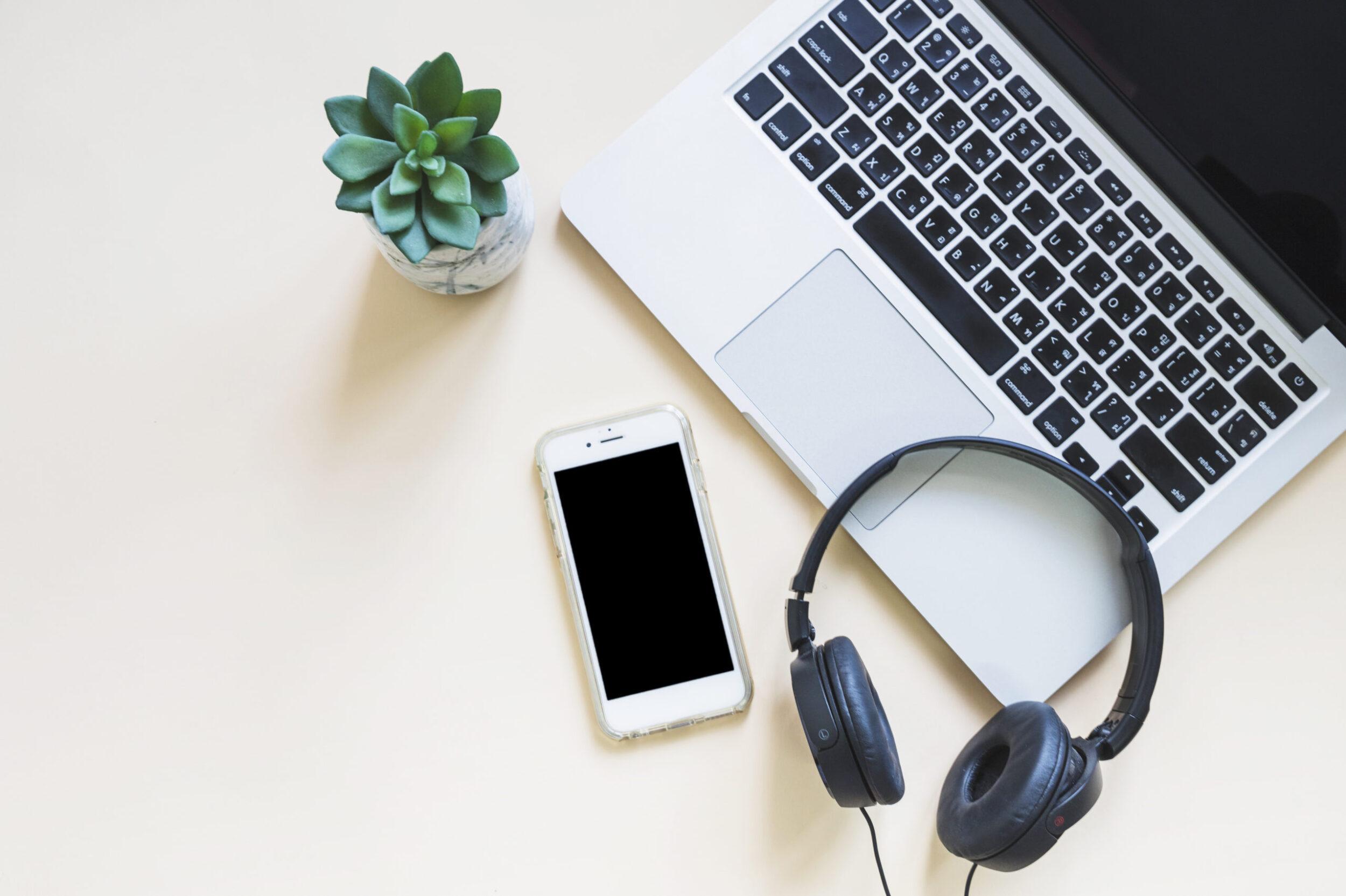
Zkuste do notebooku vložit sluchátka nebo sluchátka, abyste zjistili příčinu poruchy. Pokud se po připojení neobjeví zvuk, vyměňte konektor nebo port USB. Váš reproduktor může mít ovládání hlasitosti, zkuste tedy změnit nastavení na maximální hlasitost. Nic nepomohlo? Bude nutné uchýlit se k jiným metodám.
Zajímavost: Programy pro skenování QR kódů
Nastavení reproduktorů

Úpravy reproduktorů se provádějí podle potřeby. Provádí se podle následujících pokynů:
- Otevřete sekci nastavení zvuku pomocí vyhledávacího panelu operačního systému.
- Karta Hardware a zvuk se nachází v Ovládacích panelech. Jakmile jej otevřete, uvidíte vyskakovací okno.
- Přejděte do nabídky nastavení přehrávání a zobrazte připojená zvuková zařízení.
- Pomocí myši ukažte na reproduktory, které budou použity. Vyberte je jako výchozí zdroj přehrávání.
- Klikněte na tlačítko „Vlastnosti“ a přejděte na položku vylepšení.
- Zkuste deaktivovat všechny povolené možnosti vylepšení a znovu spustit hudební skladbu.
Problémy s konektorem
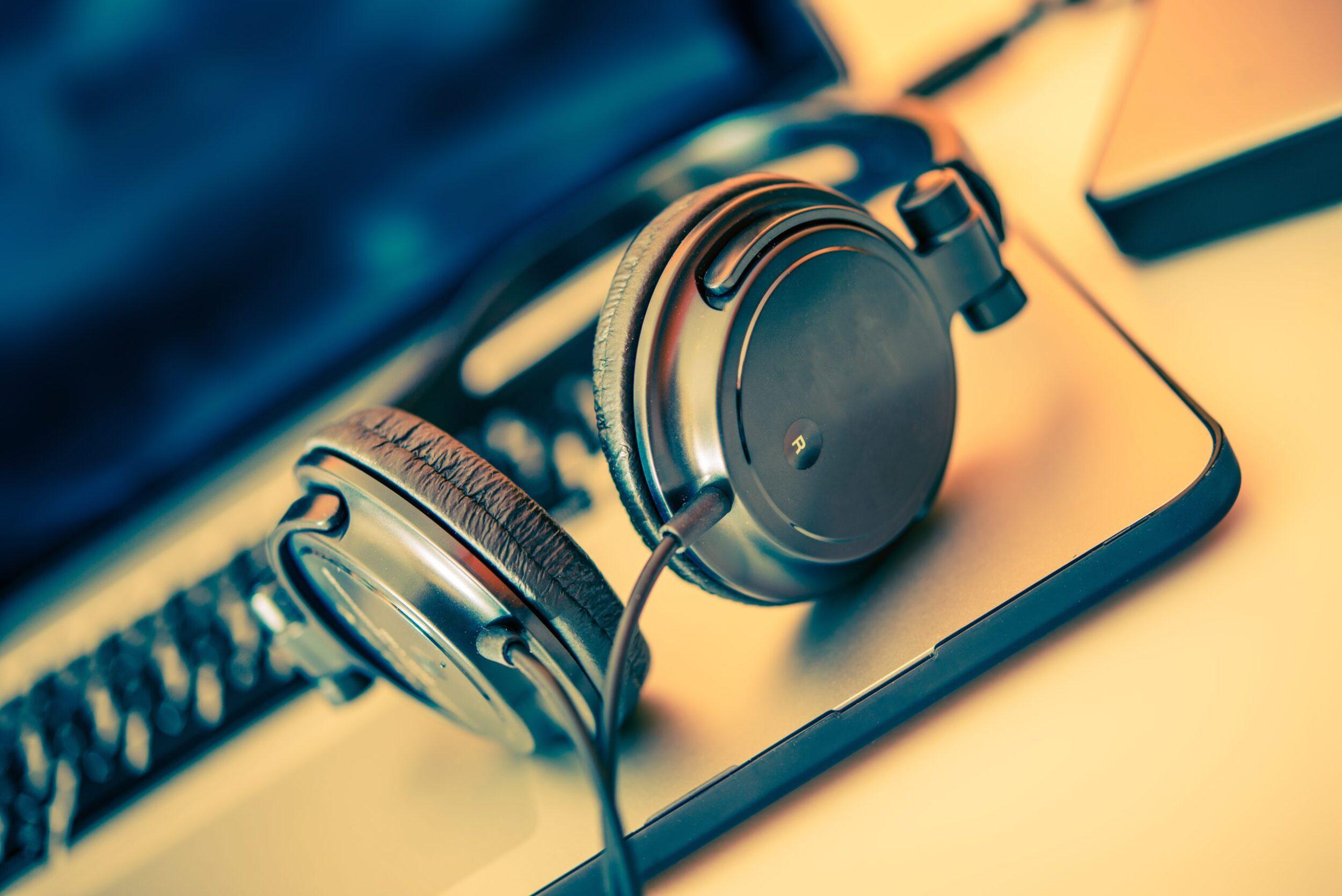
Pokud se po předchozích manipulacích zvuk stále neobjevuje, vyhodnoťte typ kabelu, přes který je náhlavní souprava připojena. Mnoho modelů sluchátek má malý vypínač. Při každém připojení sluchátek se automaticky vypnou vestavěné reproduktory a po vyjmutí externích periferií se audiosystém restartuje.
Tuto metodu použijte k lokalizaci problému. Vaše akce by měly vypadat takto:
- Otevřete skladbu nebo video a zopakujte je.
- Připojte sluchátka k notebooku a rychle je odpojte. Opakujte kroky několikrát při různých rychlostech.
- Při každém dalším testu zkontrolujte, zda se z reproduktorů ozývá zvuk nebo zda nevychází žádný zvuk.
Problémy s řidičem
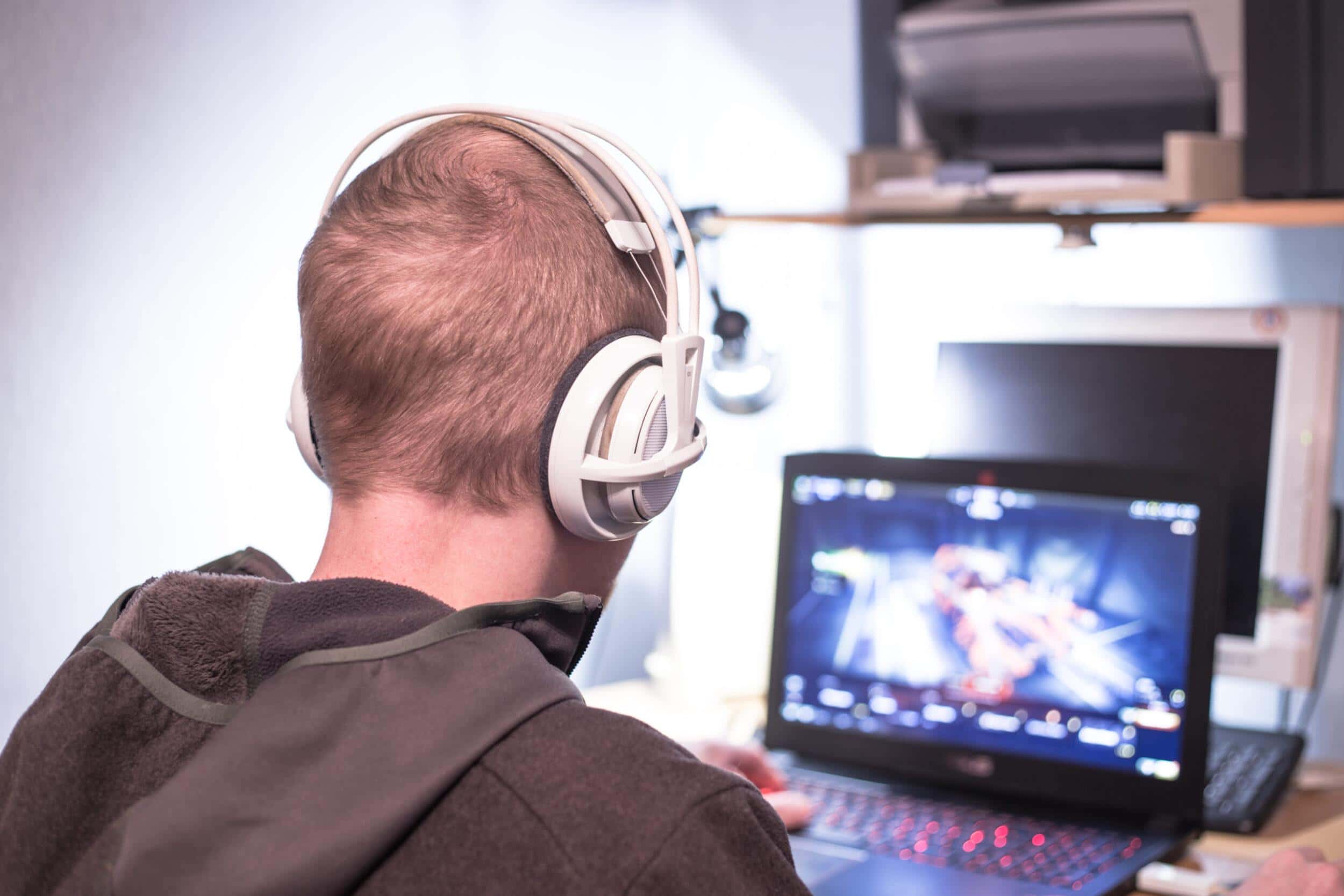
Reproduktory často přestanou přehrávat zvuk kvůli zastaralému nebo poškozenému softwaru odpovědnému za správný provoz zařízení. V takovém případě byste se měli pokusit aktualizovat ovladače a ujistit se, že je problém vyřešen. Podle odborníků takové kroky řeší problém v 90 % případů. Chcete-li aktualizovat software pro reproduktory notebooku, musíte:
- Najděte „Správce zařízení“ pomocí vyhledávacího pole nebo části „Ovládací panely“.
- V okně, které se otevře, musíte najít popis zvukových zařízení, aby systém zobrazil ovladače, které jsou již v systému.
- Poté musíte kliknout pravým tlačítkem myši na ovladače a kliknout na položku „Aktualizovat“.
S největší pravděpodobností se zvukový systém notebooku po restartu notebooku spustí normálně.
Testování ovladačů zvuku

Pokud jste vyzkoušeli všechny metody, ale na vašem zařízení stále není slyšet žádný zvuk, nezoufejte. Existují další osvědčené metody, jak vrátit přehrávání zpět do původního stavu. Chcete-li odstranit chyby s ovladači zvuku, stačí provést následující manipulace:
- Povolte nástroj pro provádění příkazů stisknutím kláves Windows + R a zadáním fráze devmgmt.msc.
- Jakmile jste ve Správci zařízení, musíte otevřít vlastnosti zvukové karty a najít položku pro deaktivaci zařízení.
- Na displeji by se mělo objevit potvrzovací menu. V této fázi musíte potvrdit svou volbu.
- Po několika sekundách musíte znovu kliknout pravým tlačítkem myši na název zvukové karty a kliknout na položku „Povolit zařízení“.
Po dokončení akcí můžete pokračovat v poslechu oblíbených skladeb nebo sledování filmů.
Spusťte diagnostiku na zvukové kartě

Než se ponoříte do specifik fungování zvukové karty, musíte mít na paměti jednoduchý princip: takový postup není nutný, pokud byly problémy vyřešeny pomocí výše uvedených metod. Pokud nejste schopni problém vyřešit, vyměňte desku. Akce je doprovázena určitými obtížemi, ale pokud budete postupovat podle přesných pokynů a budete v různých fázích opatrní, chyby budou vyloučeny.
Zkuste se zbavit problémů se správcem zařízení pomocí následujících pokynů:
- Přejděte do Správce zařízení a najděte položku se zvukovým zařízením.
- Najděte ovladač zvuku a zjistěte, jak změnit nastavení přehrávání na vašem notebooku.
- Klikněte pravým tlačítkem na požadovaný ovladač a určete, jak komponentu odebrat.
- Poté prohledejte systém, zda nedošlo ke změnám hardwaru, aby operační systém automaticky obnovil ovladače řadiče.
Přenosný počítač by měl přeinstalovat software a poté můžete pokračovat v práci s reproduktory, které nyní fungují správně. Pokud nedojde k žádným pozitivním změnám, restartujte zařízení, aby se změny uložily.
Problémy s interními reproduktory MacBooku

Pokud zvuk v reproduktorech zmizel na notebooku se systémem MacOS, budete se muset uchýlit k některým manipulacím, abyste obnovili předchozí stav audio systému.
Nejprve se vyplatí zkontrolovat relevanci aktualizace operačního systému. Ujistěte se, že váš MacBook má nejnovější verzi MacOS. Pokud tomu tak není, uložte prosím svá osobní data na záložní médium nebo cloudové úložiště a poté spusťte postup aktualizace operačního systému. Je možné, že takové akce odstraní problémy s vestavěnými reproduktory.
Pokud nedojde k žádným pozitivním změnám, musíte znovu zkontrolovat nastavení zvuku. K tomu je potřeba deaktivovat externí příslušenství, audio komponenty a USB kabely, přejít do nastavení systému, najít sekci ovládání zvuku a na záložce „Výstup“ vybrat položku „Interní reproduktory“. Pokud tato možnost chybí, kontaktujte podporu Apple. Další metodou je kontrola portu linky. Pokud je nad konektorem červený indikátor, je třeba systém opravit.
Majitelé notebooků se často setkávají s problémy s reproduktory. Většinu problémů však lze vyřešit nezávisle, bez kontaktování servisního střediska.