Proč počítač nevidí tiskárnu – 6 možností řešení problému | NixJ
Pro moderní podniky se periferní počítačové vybavení, jako je tiskárna, stalo nedílnou součástí mnoha pracovních procesů. Často se však stává, že se zařízení z toho či onoho důvodu nepřipojí k počítači. To může způsobit značné provozní potíže a dokonce vést k finančním ztrátám nebo ztrátám dobré pověsti. Tento problém je poměrně častý a může se objevit kdykoli, zejména v nejméně vhodnou dobu.
V tomto článku se podíváme na kroky, které můžete podniknout, abyste tento problém vyřešili a tiskárnu znovu zprovoznili sami. A pro ty, kteří nedokázali překonat obtíže, ale přesto chtějí problém rychle vyřešit, doporučujeme, aby neváhali a vyhledali pomoc naší společnosti, aby využili služeb profesionální údržby počítačů v Kyjevě.
Kontrola připojení kabelu
Problém nesprávného připojení kabelu nebo nutnost jeho výměny z důvodu poruchy je poměrně častým případem. Může se to stát každému, ale zároveň to nevyžaduje vážné dovednosti k diagnostice a řešení problému. Je třeba postupovat následovně:

- Nejprve se ujistěte, že je tiskárna zapnutá a připojená k síti.
- Dále zkontrolujte, zda je kabel USB propojující zařízení a počítač správně připojen přes porty USB na obou zařízeních.
- Pokud je kabel USB správně připojen, měl by po spuštění tiskárny operační systém Windows rozpoznat zařízení (zazní zvukový signál) a automaticky nainstalovat ovladače.
Chcete-li zkontrolovat, zda je zařízení připojeno k zařízení, otevřete Ovládací panely a vyhledejte příslušnou část. V okně nastavení tiskárny, které se otevře, můžete zkontrolovat stav připojení. Pokud stav připojení ukazuje „Připraveno“, zařízení je připraveno k použití.
Pokud připojení nefunguje nebo stav připojení ukazuje chybu, zkuste znovu připojit kabel USB a restartovat tiskárnu s počítačem. Pokud to nepomůže, můžete přejít k dalším možnostem řešení problému.
Kontrola připojení přes WiFi síť
Tento typ připojení je poměrně populární, ale může dojít k několika poruchám nebo problémům, na které se podíváme dále:
- Nejprve se ujistěte, že jsou zařízení a router zapnuté a připojené k napájení.
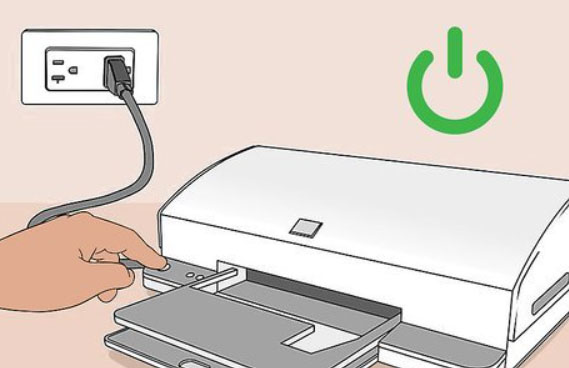
- Poté zkontrolujte a ujistěte se, že je vaše zařízení připojeno k síti WiFi, která splňuje požadavky výrobce tiskárny.
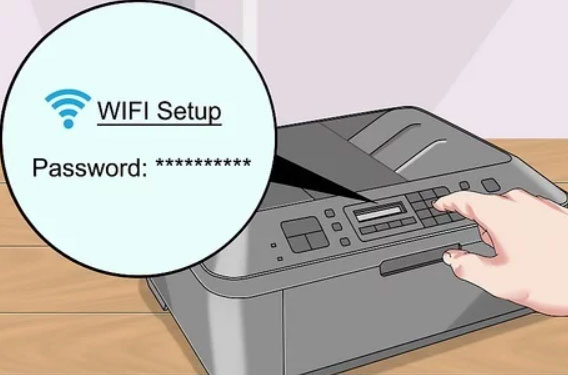
- Kontrola provozu zařízení bude dostupná prostřednictvím ovládacího panelu a příslušné sekce. V okně nastavení zařízení, které se otevře, můžete zkontrolovat stav připojení. Můžete také zkusit odeslat dokument k tisku, abyste zkontrolovali fungování zařízení.
V případě, že na první pohled bylo vše provedeno podle doporučení, ale funkce stále není nakonfigurována, můžete zkusit jiné možnosti řešení problému.
Zkontrolujte a změňte výchozí tiskárnu
Nemožnost použití nového zařízení je často způsobena tím, že v nastavení operačního systému je jako výchozí tiskárna nastaveno úplně jiné, samostatné, staré zařízení. Změna tohoto parametru vám umožní pokaždé používat nové zařízení bez ručního výběru miniaplikace.
Změna výchozí tiskárny je poměrně jednoduchá. Chcete-li to provést, musíte provést následující krok za krokem:
- Klikněte na tlačítko „Start“ a přejděte do části „Ovládací panely“.
- Najděte a otevřete sekci „Tiskárny a faxy“.
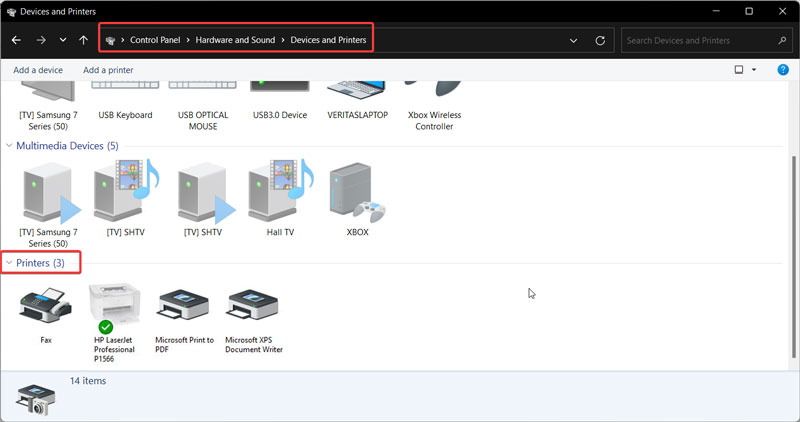
- V okně „Tiskárny a faxy“, které se zobrazí, vyberte požadované zařízení a klikněte pravým tlačítkem.
- V kontextové nabídce, která se otevře, vyberte „Nastavit jako výchozí tiskárnu“.
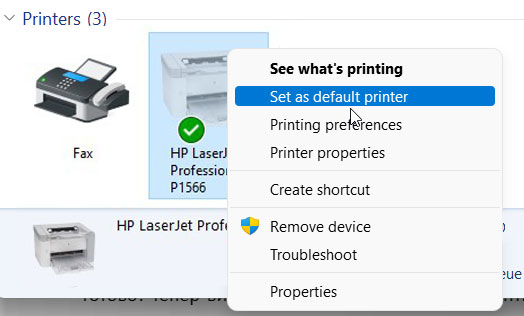
- Počkejte, až systém Windows nainstaluje změny a upozorní vás, že zařízení bylo úspěšně nastaveno na výchozí.
Připraveno! Nyní můžete své dokumenty tisknout na své nové výchozí tiskárně. Můžete také odstranit stará zařízení ze seznamu, abyste předešli nejasnostem.
Kontrola tiskové služby
Pokud tento gadget nefunguje, jedním ze způsobů, jak problém vyřešit, může být kontrola tiskové služby. Zde jsou kroky, které je třeba provést ke kontrole a opravě tiskové služby v systému Windows:
- Voydite v „Panel upravleniya“.
- Do vyhledávacího pole zadejte „Služby“ a otevřete stejnojmennou sekci.
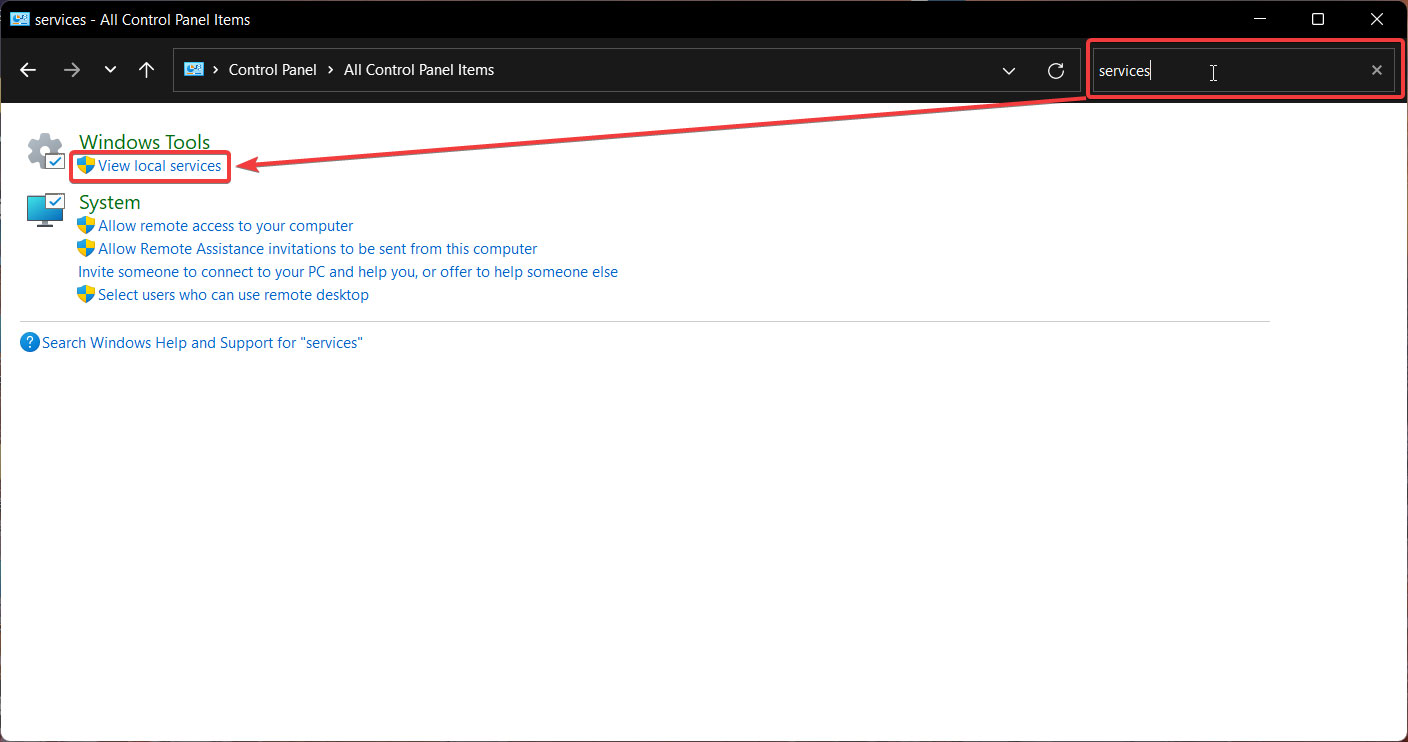
- V novém okně najděte službu Print Queue a ujistěte se, že je spuštěna.
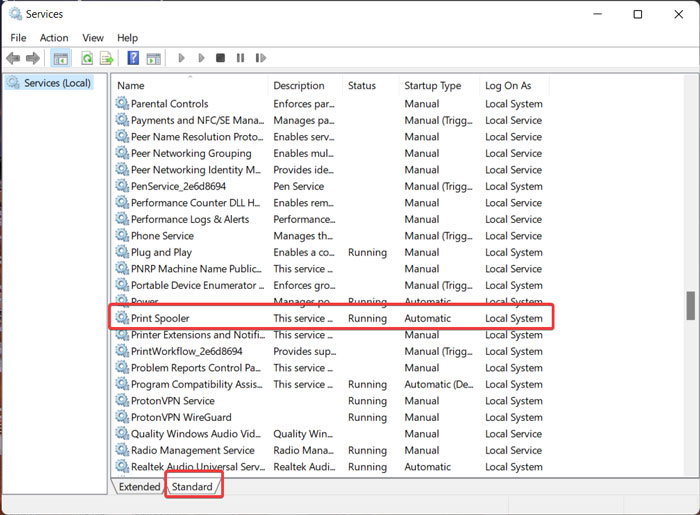
- Pokud služba není spuštěna, vyberte ji a klikněte na tlačítko Start na panelu nástrojů.
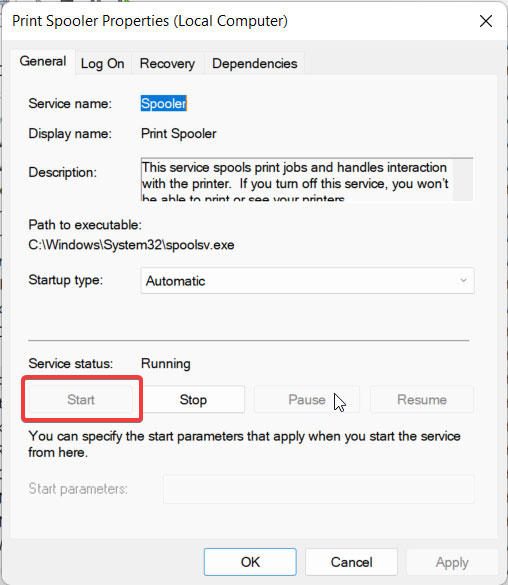
- V případě, že služba běží, zkuste ji restartovat tak, že ji vyberete a kliknete na tlačítko Restartovat na panelu nástrojů.
- Po spuštění nebo restartování tiskové služby zkuste dokument vytisknout znovu a zkontrolujte činnost tiskárny.
Přeinstalování ovladačů zařízení
Aktualizace ovladačů je jednou z možností, jak získat nakonfigurovanou a funkční tiskárnu. Pokud operační systém zařízení vůbec nevidí, pak bude obtížné vyřešit problém s jeho nástroji. Proto můžeme doporučit:
- Přesný model tiskárny určete podle názvu balení nebo v dokumentaci přiložené k modelu.
- Přejděte na oficiální stránky značky výrobce.
- Stáhněte si na něm ovladač vyhledáním požadovaného vyhledávání.
- Otevřete a nainstalujte soubor do počítače.
- Připojte tiskárnu k síti a k počítači, zapněte ji a počkejte, až bude systém rozpoznán.
- Zkontrolujte, zda zařízení funguje správně.
Zkontrolujte a opravte problémy se systémem Windows
Kontrola a odstraňování problémů s Windows vám může pomoci získat plně funkční a správně připojenou tiskárnu v situaci, kdy ji systém vůbec nevidí. Chcete-li to provést, postupujte takto:
- Otevřete sekci Nastavení.
- Přejděte do sekce „Bluetooth a příslušenství“.
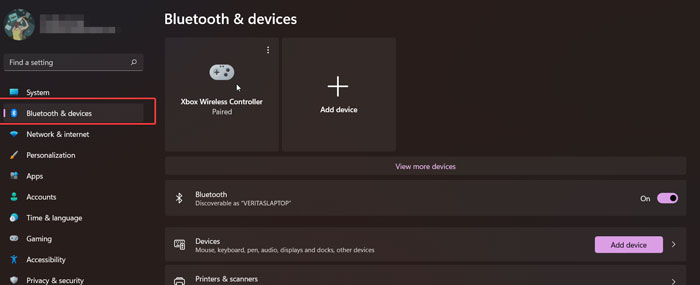
- Vyberte Tiskárny a skenery.
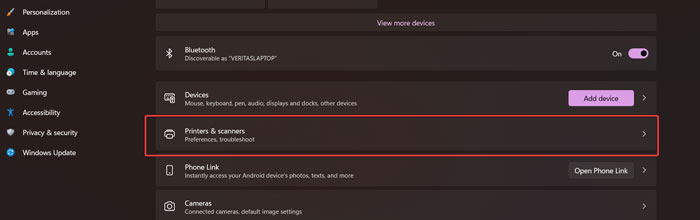
- Spusťte nástroj pro odstraňování problémů (ve spodní části okna).
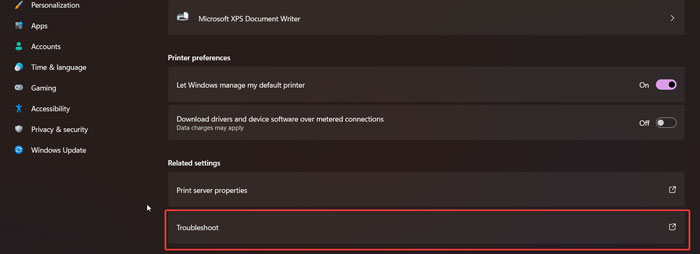
- Restartujte zařízení a zkontrolujte provoz tiskárny.
Výkon
Pokud tedy počítač tiskárnu nevidí, existuje mnoho možných důvodů a různá řešení tohoto problému. Nejčastěji je však nejsprávnější řešení zpravidla na povrchu. Doufáme, že vám s tím pomohl náš článek.
Naše služby
- Počítačový servis
- Jednorázové výlety
- Kancelářská IT infrastruktura na klíč
- Údržba serverů
- Nastavení IP telefonie
- Nastavení HotSpot
- Instalace a konfigurace SCS
- Cloudové služby
- Video monitorovací systémy
- 1C: Podnik
- Nastavení Mikrotiku
- Pronájem a údržba serverů
- Zabezpečovací systémy na klíč